添加证券
刚完成创建投资组合这一步后,你的投资组合仍然是空的。你可以到左侧边栏选择 证券 > 全部证券 来确认这一点。该列表显示你正在监控的全部证券,而不只是你已买入的那些。此阶段该列表还是空的(见图 1)。
Note
证券是一种具有价值、可在各方之间交易的金融工具。证券大致可分为:债务证券(例如银行券、债券与债券凭证)、权益证券(例如普通股)、衍生品(例如远期、期货、期权与互换)[来源:维基百科]。
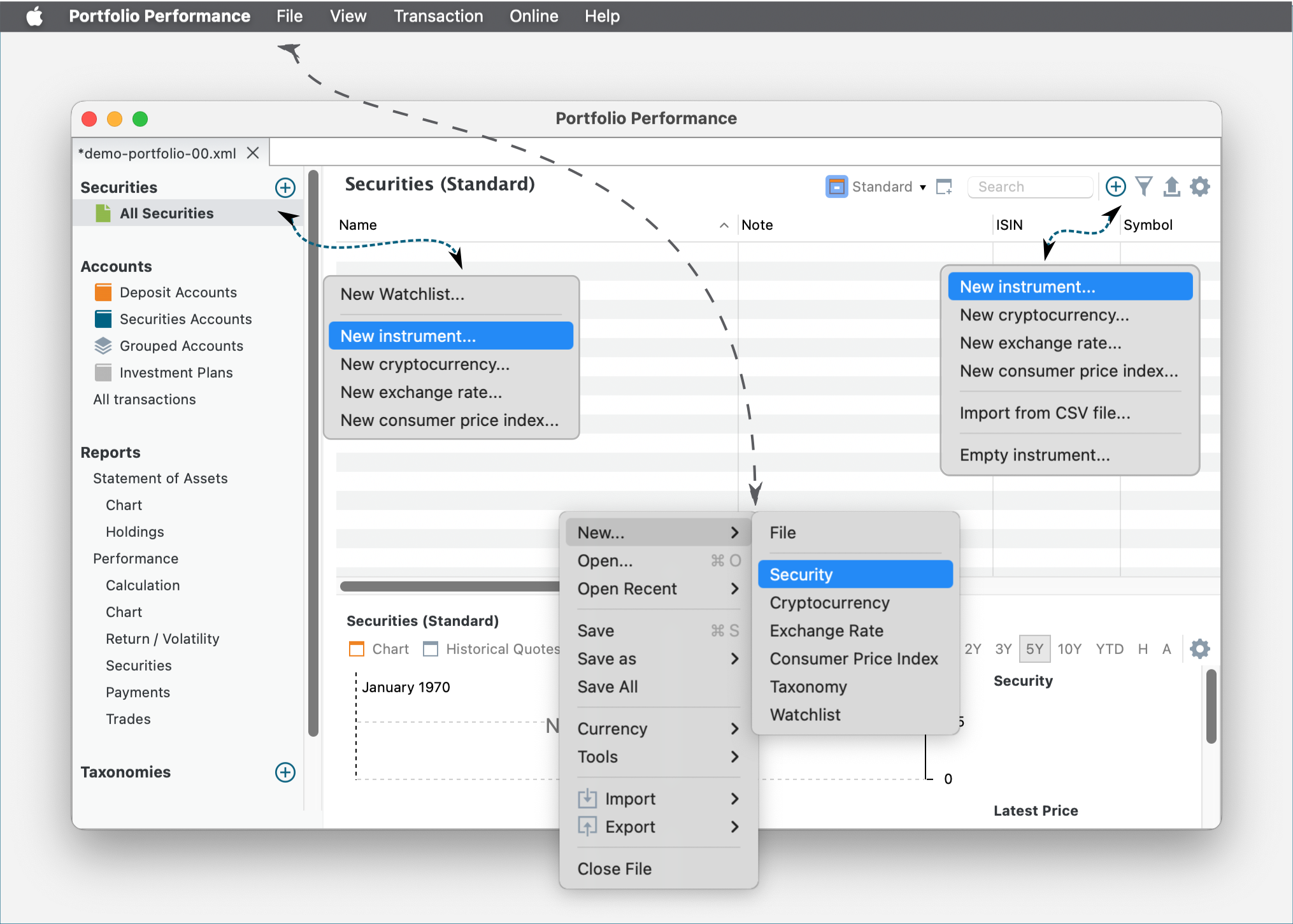
添加新投资工具 按钮(左右各一;见图 1)让你可以开始向投资组合中添加证券。如图 1 所示,你可以添加新的金融工具(股票、债券……)、加密货币与汇率。你也可以从 CSV 文件导入证券,或创建一个新的空证券。最后这一选项可以让你跳过创建向导,并立即显示证券主数据对话框。你也可以使用 文件 > 新建 菜单(见图 1)。
新建工具创建向导
假设你打算买入 NVIDIA 的份额。在进行买入之前,你必须先把该只股票加入证券列表。为此,请在 文件 菜单中选择 新建 > 证券,或点击任一 新建工具... 按钮。此操作会打开如下窗口(参见图 2)。
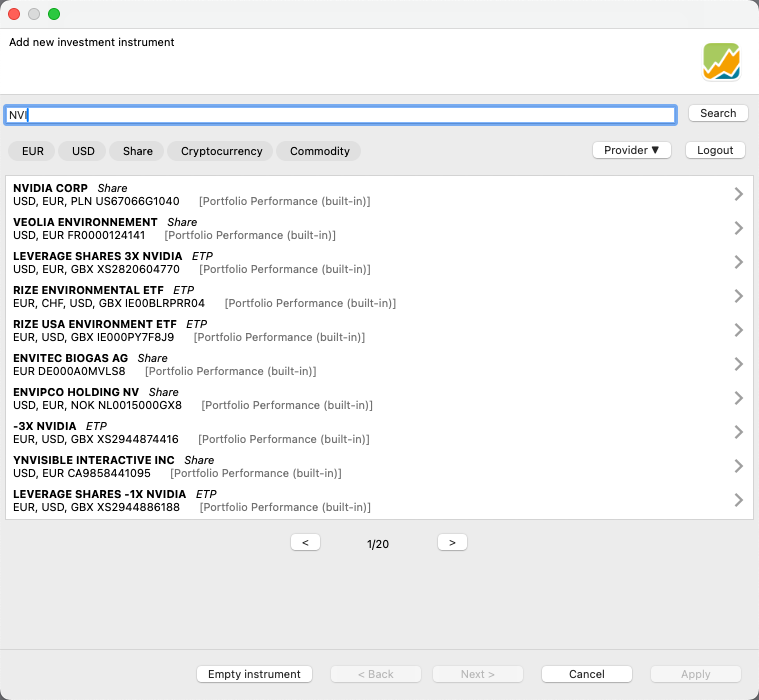
你可以在搜索框中输入证券名称(或其一部分),例如 NVI。借助 EUR、USD、股票、加密货币、大宗商品 和/或 提供方 这些按钮,你可以把搜索限定在特定类别中。点击 搜索 按钮后,上方列表会填充出可能的目标金融工具(见图 2)。如图 2 所示,历史价格由内置的 Portfolio Performance 数据源或 Yahoo 等来源提供,覆盖众多股票市场。下一个按钮可让你查看实际的历史价格。
Note
大多数数据源都需要额外信息,例如用户凭据。有关从各类提供方下载历史价格的细节,包括 Portfolio Performance(内置)、Yahoo、Morningstar 等许多来源,可参见操作指南 > 下载历史价格一节。
选定合适的证券(与股票市场)后,点击 应用 按钮进入下一步。某些详细信息,例如名称、代码与历史报价,会根据所选数据源预先填入。你可以按需修改全部这些信息,包括名称在内。请注意,图 3 中 NVIDIA 股票的货币被设为 EUR,这未必适用于你的情况。
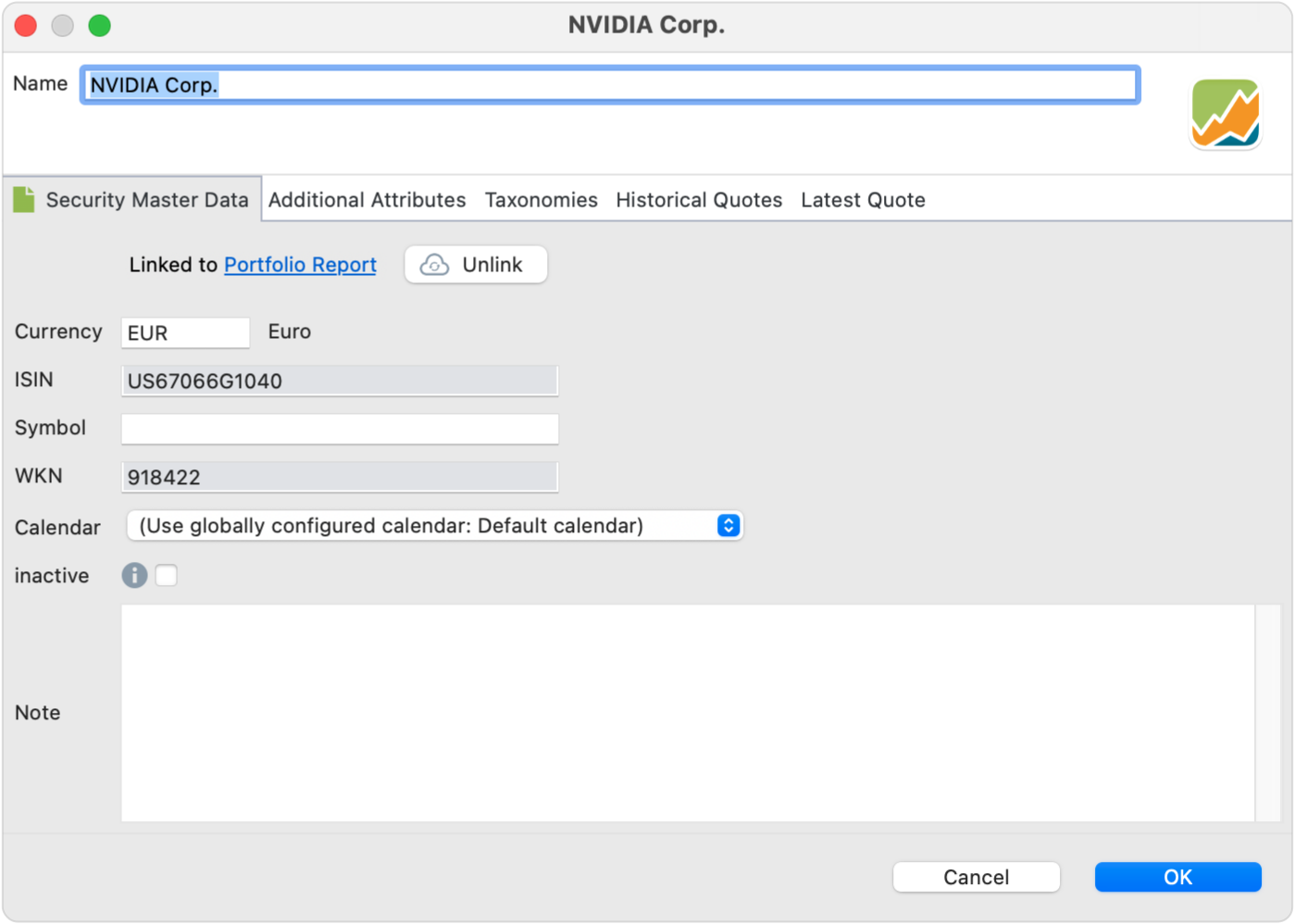
在某些情况下,从一个空的金融工具开始、手动输入信息或许更直接。虽然只有名称是必填项,但仍建议设置 货币、证券代码 与 历史报价馈送 等附加信息。
有关上述全部属性的更多信息,可参见参考手册 > 文件 > 新建。如何找到为你的证券导入历史价格的正确设置,详见操作指南一节。