管理类别
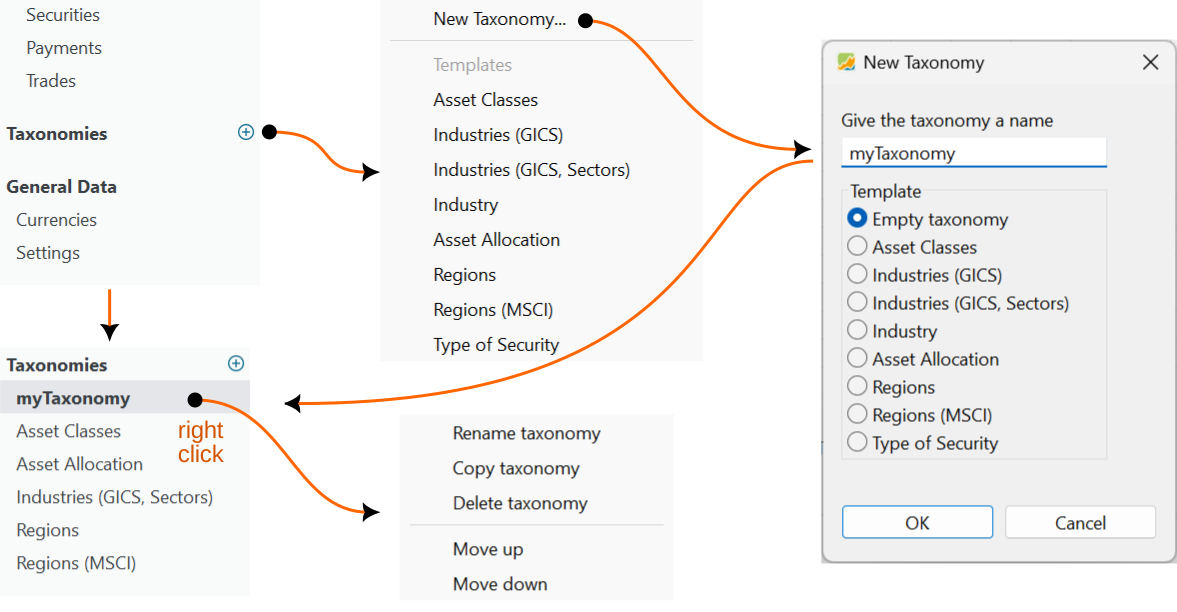
新建投资组合时,侧边栏中初始不显示任何类别(见图 1 左上角)。理论上,可添加的类别数量不受限制。不过在多数情况下,两三个类别就足够了。这些类别不仅会列在侧边栏中,也会列在 视图 菜单中。
添加新类别
点击绿色加号按钮 ,或使用 文件 > 新建 > 类别 菜单,即可为你的投资组合添加一个新类别。随后你可以使用某个预定义模板,或者创建一个新类别(见图 1),该新类别可以基于现有模板之一。如果想从零开始、自行定义所有类别与子类,请选择 空白类别。为新类别取一个有说明性的名称。两个类别可以同名,这当然不是理想做法。点击 确定 即可把该类别加入侧边栏。
类别列表的右键菜单允许你重命名、复制或删除已有类别。你还可以使用 上移 或 下移 选项重新排列列表中条目的顺序。
编辑类别
从侧边栏列表中选定某个类别后,其结构会显示在主面板中(见图 2)。主面板包含两个可展开的列表:一个是已分配资产的列表,它通常(但不总是)与该类别同名(例如 "myTaxonomy");另一个是未分配资产的列表,标记为 未分类。第一个列表包含各类别与子类及其已分配资产,初始时可能为空。第二个列表包含尚未分配到任何类别下的证券和现金账户,按字母顺序排列。
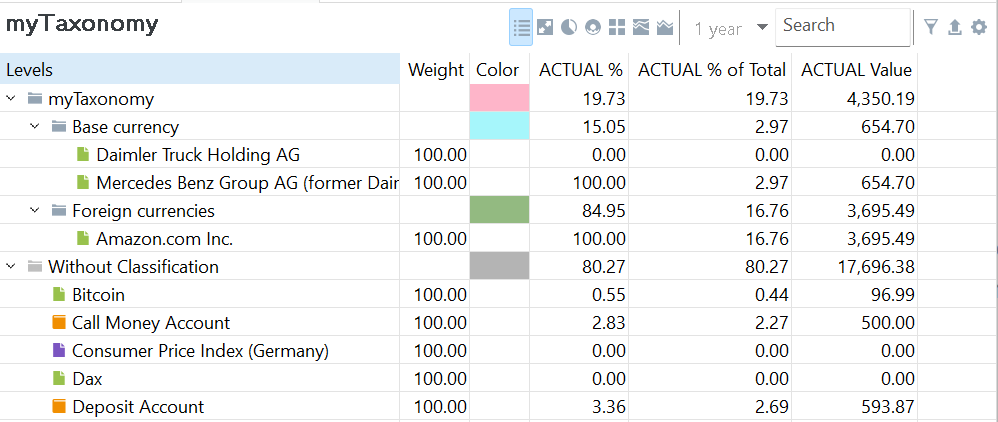
在图 2 中,两个列表都处于展开状态。myTaxonomy 列表包含两个类别 基准货币 与 外部货币,并已分配相应的证券。未分类 列表包含所有未分配的证券。请注意,你可以把同一项证券分配到多个类别。但各项权重之和应达到 100%。
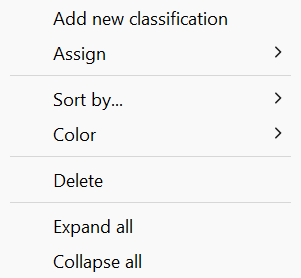
如果你选择的是空白类别,必须先添加类别和子类,然后才能把证券分配给它们。使用 添加新分类 右键菜单创建新的分类(见图 3)。如果选中了某个子类,新的分类将创建在该子类内部。只需把类别拖放到新位置,即可重新排序。要删除选中的类别或列表,请使用右键菜单。
选中的列表可按以下方式排序:类型与名称、类型与实际价值、名称 或 实际价值。如图 2 所示,每个类别都分配了一种颜色,可以通过右键菜单更改。
要展开某个类别列表,请点击它左侧的 图标,该图标会变为 图标。点击向下的箭头即可折叠列表。要一次性展开或折叠所有类别,请使用右键菜单并选择 全部展开 或 全部折叠。
添加证券
类别用于把资产划分到不同类别中,从而让你作为投资组合管理者,清晰地理解投资组合的结构。为此,必须把证券添加到相应的类别与子类中,或将其分配过去,这类似于给文档添加标签以便分组。
证券可以通过三种方式分配到某个类别:
-
拖放:从上方的类别中“未分类”列表里选中证券,将其拖到正确的类别或子类。如果某个类别处于折叠状态因而不可见,把证券拖到父类别上方时,该类别会以浅蓝色背景和下方一条黑线高亮显示。稍后片刻,该类别会自动展开。随后你就可以把证券放入所需类别中,或重复此过程以进行更深层的归类。如果你的类别中包含许多类别和/或资产,事先展开整个类别可能更高效。
-
右键菜单:在你的类别中右键单击某个类别,从右键菜单中选择
分配。随后会显示可用资产的列表,你可以从中选择要分配给该类别的证券。
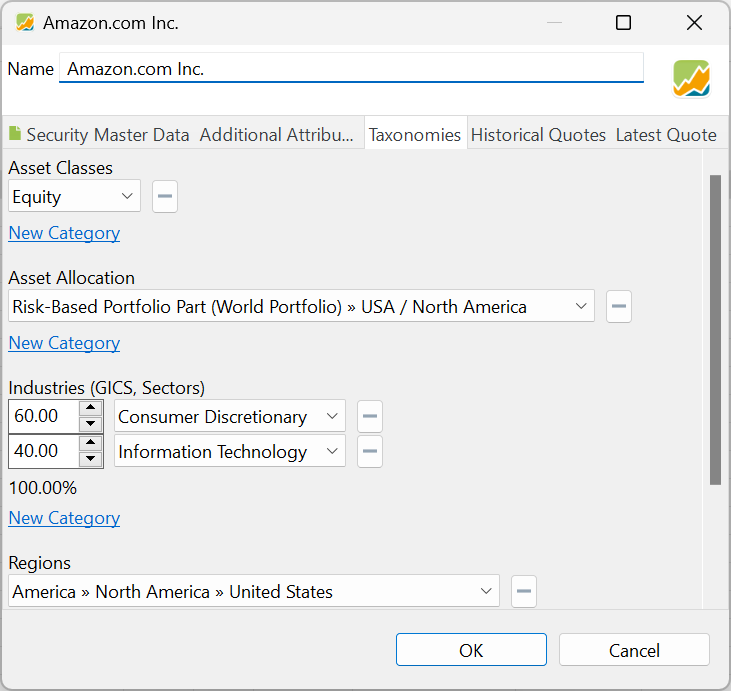
- 编辑证券:此方法仅适用于证券,不能用于指数和现金账户。在证券出现的任意视图中右键单击该证券,既可以是
未分类列表,甚至也可以是全部证券视图。从右键菜单中选择编辑。在类别标签页中,你可以把该证券添加到一个或多个类别中。如图 4 所示,Daimler Truck 证券被添加到若干预定义类别中,同时也被添加到我们新建的 MyTaxonomy 的基准货币类别下。更多信息见参考手册 > 文件 > 新建。