检查更新
安装完成后,你可以手动检查更新,也可以让程序在启动时自动检查。
手动检查更新
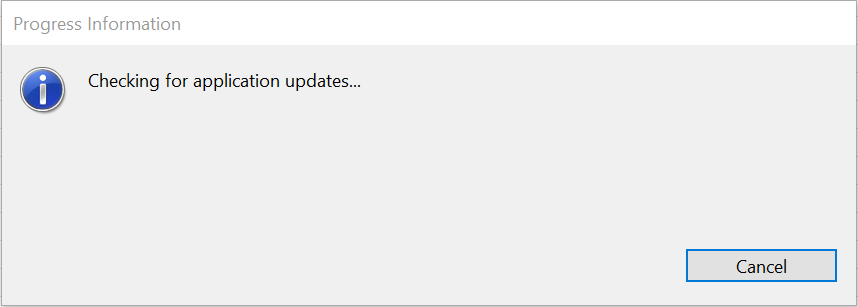
要手动检查,请选择 帮助 > 检查更新 ...。如下所示的对话框会短暂出现:
如果没有可用更新,你会看到一条确认信息,说明你的版本已是最新。否则会出现更新对话框(所示版本号会有所不同):
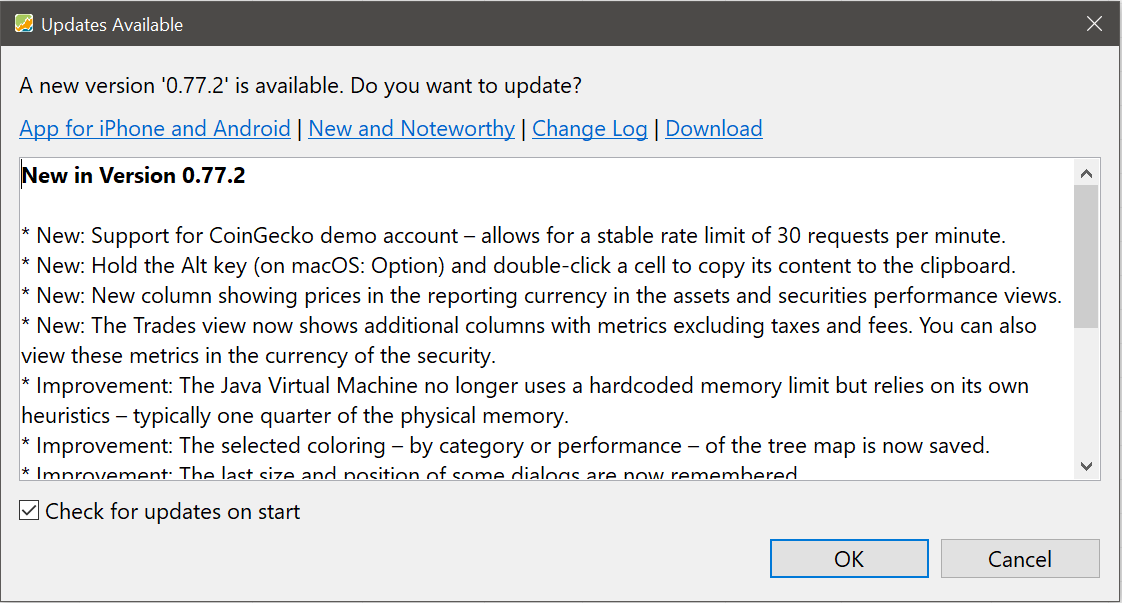
点击 确定 可安装最新版本,点击 取消 则保留当前版本。
更新面板顶部有三个有用的链接:
- iPhone 和 Android 应用程序:有关移动端配套应用程序的信息,以及指向 App Store 和 Google Play 的链接。
- 新功能与变动:关于最新及以往发布版本的详细信息。
- 更新日志:列出所有发布版本的 GitHub 页面。
- 下载:官方主页,提供 Linux、Windows 和 macOS 的安装程序(见快速上手 > 安装)。
链接下方是最近两个发布版本变更内容的摘要。右下角可以启用或停用自动检查更新(见下一节)。
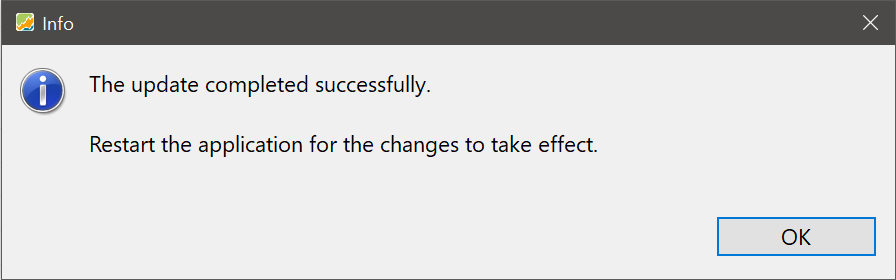
如果接受更新并成功安装,会出现一条确认信息:
Tip
如果更新过程失败(例如因缺少权限或网络问题),你随时可以从官方网站手动下载并安装最新版本。
自动检查更新
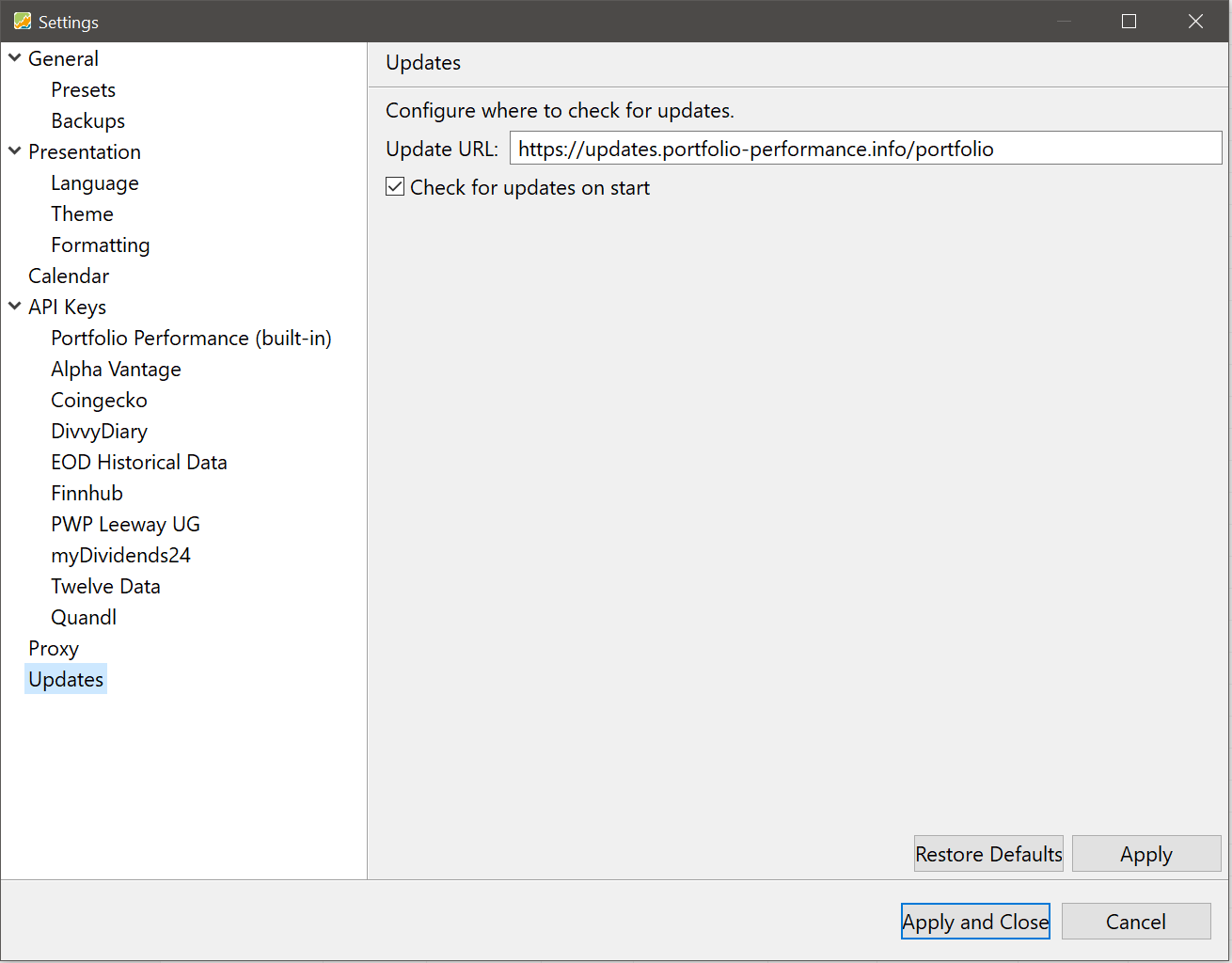
自动检查更新默认启用。要更改此设置,请转到 帮助 > 设置 > 更新,然后切换 启动时检查更新:
Note
自动检查仅在应用程序启动时执行。不会在后台下载,也不会静默安装。
技术信息
更新检查从 https://updates.portfolio-performance.info/portfolio 获取数据。如果更新检查失败,请检查你的网络连接或防火墙/代理设置。你始终可以通过下载页面手动更新。