右键菜单
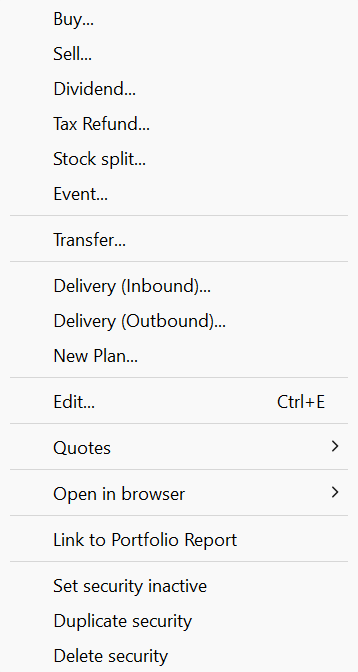
证券的上下文菜单包含若干在 视图菜单中不可用的附加选项。通过选中某个证券或某个证券视图(例如证券账户)并右击,即可访问该上下文菜单。此时会弹出一个如图 1 所示的菜单。菜单项买入、卖出、股息、退税款、证券转入与证券转出在账目菜单中已有。事件等其他菜单项则可在其他视图中访问。
其他章节已有说明
有若干菜单项同样出现在其他菜单或视图中,并且已在文档的其他章节中说明。
- 买入、卖出、股息、退税款、证券转入、证券转出在账目菜单中出现并已有说明。
- 转账项以略有不同的标签 转移证券... 出现,同样位于账目菜单中。
- 投资计划...在侧边栏菜单 账户 > 投资计划 中有涵盖,并在参考 > 视图 > 账户 > 投资计划中有说明。
分股...
分股是一种公司行为,公司借此增加或减少其流通在外的股份数量,同时保持公司的总市值不变。在正向分股中(例如 1 拆 5),股份数量增加,每股价格按比例下降。在反向分股中(例如 5 拆 1),股份数量减少,每股价格按比例上升。无论属于哪种类型,投资者持仓的总价值保持不变。
例如,到 2022 年初,Amazon 的股价已升至每股约 3,000 USD,这一价格对大多数投资者而言过高(见图 2)。为此,Amazon 批准了一次 1 拆 20 的分股,于 2022 年 6 月 6 日生效。在这次分股中,公司原有的每一股被拆为 20 股新股,每股新股价值为原股价的二十分之一。
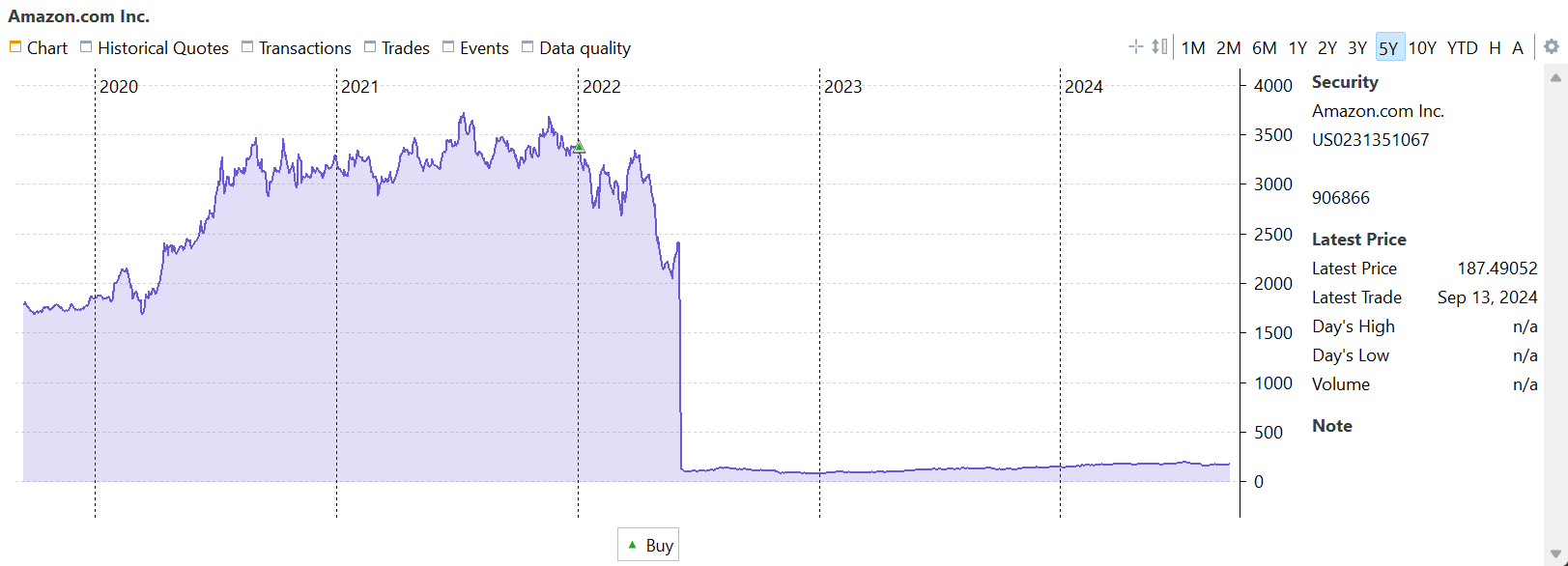
由此得到的历史价格图表(见图 2)既不好看也难以解读;例如,2023-2024 年股价上涨了多少并不清楚。Portfolio Performance 目前处理分股的方式与大多数金融服务机构相同,但这种做法存在一些缺点(见论坛讨论)。其实质是追溯性地假定股份一直都是拆分后的状态。以前述 1 拆 20 分股为例,2022 年 6 月 6 日之前的历史股价被调整为原值的二十分之一,同时账目中的股份数量乘以 20;这就在此切断了与纸质凭证上真实数字的关联。更多详细信息和背景,请参阅操作指南 > 记录分股。
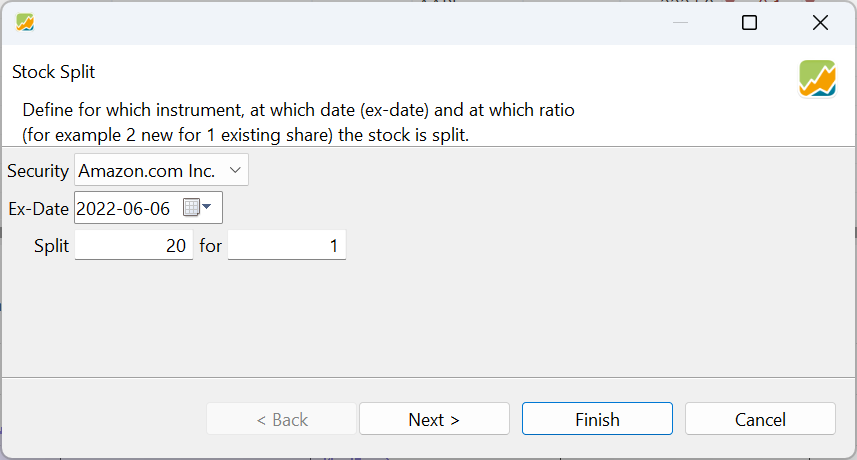
选择分股选项会启动一个向导,引导你通过三个步骤完成分股。在步骤 1中,你选择证券,并定义分股日期和分股比例。
如果证券尚未填入,可以使用下拉菜单选择。除权日(生效日)是交易所首次以调整后价格交易拆分后股份的日期。例如在 Amazon 分股的情形中,除权日为 2022 年 6 月 6 日。此外,你还需要指定分股比例,例如 1 拆 20。反向分股则是 20 拆 1。值得注意的是,这些比例也可以是小数。
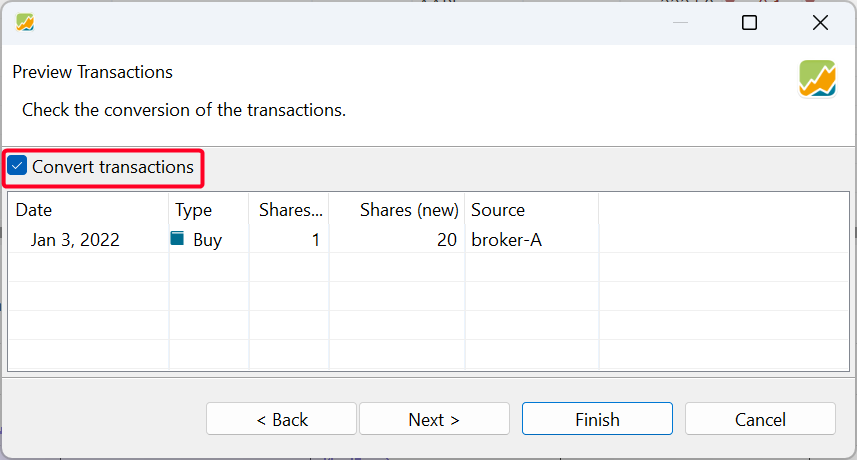
步骤 2会显示此次分股对每一笔账目(买入、卖出、转入)的影响。结果是,你所持的股份数量会按分股比例发生变化。你可以跳过此步骤,取消勾选 转换账目 选项以保持账目不变。如果不存在任何账目,此步骤不会产生任何影响。
如图 2 和图 4 所示,在 2022 年 1 月 3 日(分股日期之前)只有一笔买入 1 股的账目。因此,在默认勾选 转换账目 的情况下,从 2022 年 1 月 3 日起你的账户中会有 20 股。
历史价格可以在下一步中调整。
步骤 3会显示转换后的历史价格。如果你不希望更改历史价格,请取消勾选 转换历史报价。需要特别注意的是,只有分股日期之前的价格会被改变;例如报价(新)。分股之后的价格自然会由交易市场自动正确调整。
这种转换只是简单的算术。例如,6 月 3 日的旧价格为 2443 USD。新价格将是 1/20,即 122 USD。
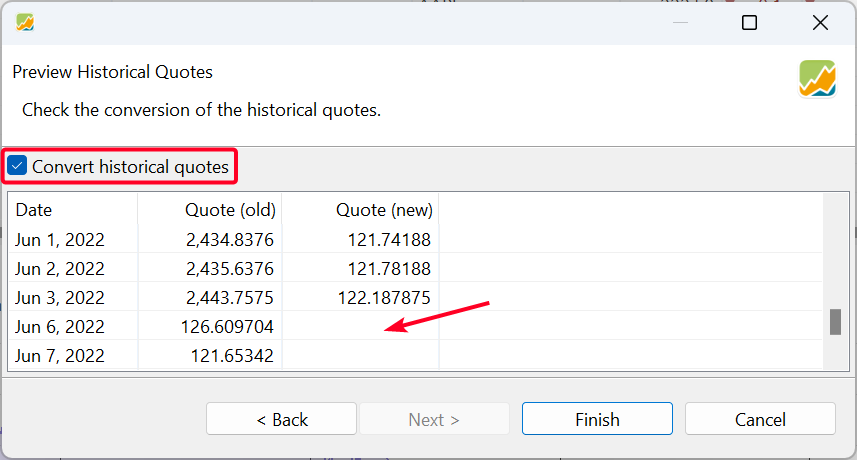
在历史价格的图表视图中,底部带分股比例的一根小竖线会标示分股。通过  菜单
菜单 配置图表 > 标记 > 事件 可以切换这根竖线的显示。你也可以在下方面板的"事件"标签页中删除该事件;见事件。这会移除图表中的标记,但不会从账目和历史价格中移除该分股。
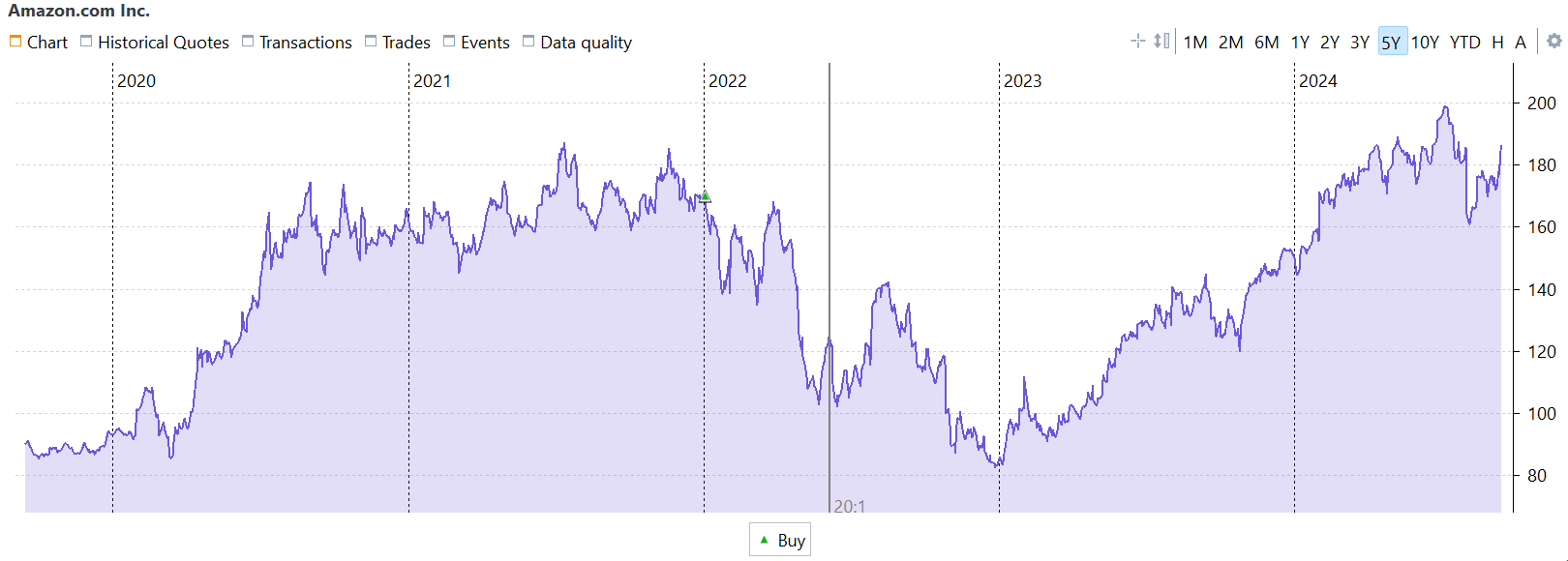
请注意此图表与图 2 的差别。2023 年和 2024 年的上涨清晰可见,而 2022 年 6 月 6 日之前的价格与调整后的价格相衔接。例如,2022 年 1 月 3 日以约 3,400 USD 买入 1 股的那笔买入账目,如今显示为买入 20 股、每股约 170 USD。
事件
事件是一种备注,可以在特定日期附加到某个具体的证券上。它们可以显示在该证券的历史价格图表上。分股或股息公告发生时,系统会自动插入事件以作标记,但事件也可用于重要的股票新闻。
在执行分股操作或发布股息公告时,事件会自动生成。此外,你可以通过证券的上下文菜单(见图 1)或信息面板"事件"标签页中的上下文菜单,创建自己的自定义事件备注。
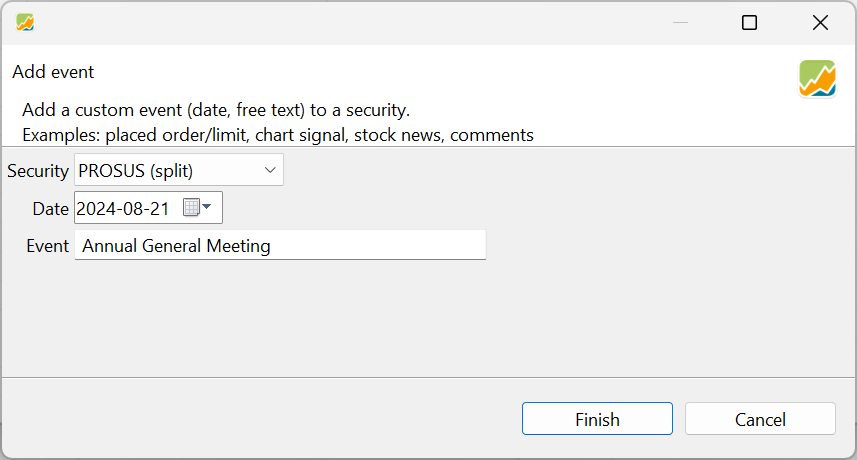
创建自定义事件时,你需要提供证券名称(从下拉列表中选择)、日期和自由文本。这段文本可以相当长,但由于它会显示在图表上,建议保持简洁——几个字即可。
除了出现在历史价格图表上,你还可以为所选证券在信息面板的"事件"标签页中查看与该证券有关的所有事件(见图 8)。
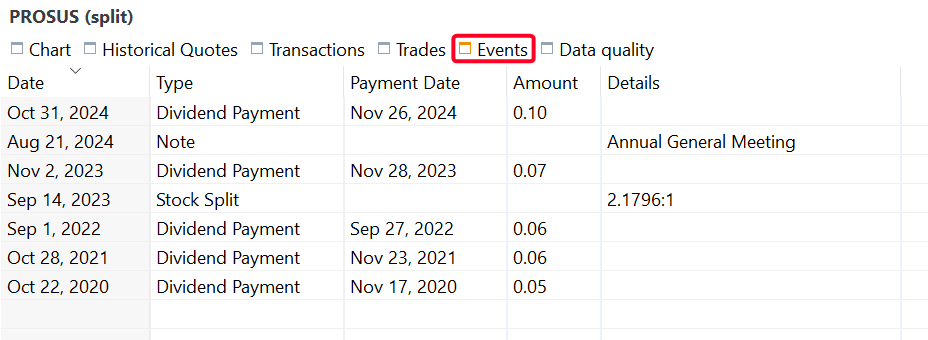
事件表格包含五列:日期、事件类型、付款日、金额和详情。事件类型包括:
- 分股:在分股操作后自动生成(见上文)
- 股息公告:自动获取自(详见操作指南 > 股息公告)的网络服务。
- 备注:手动创建的自定义备注(见上文)。
使用事件表格中的上下文菜单(右击),你可以删除一个或多个选中的事件。要编辑事件,必须双击 日期或详情字段。其他字段不可编辑。