用户界面
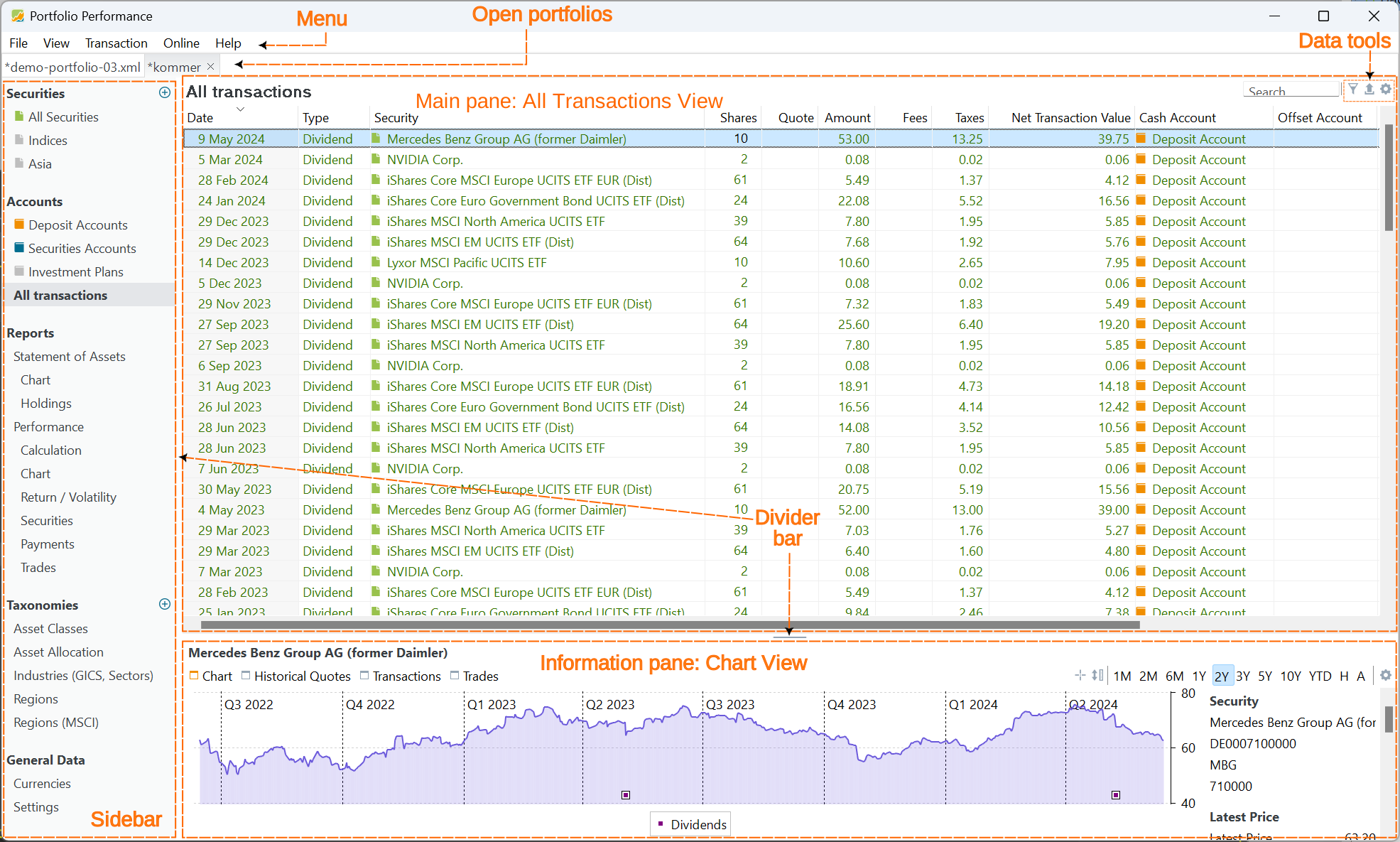
图 1 展示了 Portfolio Performance 一个典型的启动画面,其中打开着两个投资组合:demo-portfolio-03.xml与内置的 kommer投资组合。当前活动的投资组合是 kommer,其内容正显示在屏幕上。
构成元素
图 1 展示了选中 全部账目视图时出现的用户界面元素,该视图既可通过侧边栏访问,也可通过菜单选项 视图 > 全部账目访问。在本例中,选中的是最后一笔股息账目,因此信息窗格中显示的是 Mercedes Benz Group 的历史报价图表。
- 菜单栏包含五个元素:
文件、视图、账目、联机和帮助。这个顶部菜单在各视图中保持一致。但子菜单可能是动态的。例如,账户之间转账...菜单项只有在存在多个现金账户时才可用。手册"参考"一节给出了所有菜单与子菜单的概览。 - 已打开的投资组合:你可以同时打开多个投资组合。下图中高亮显示的是当前项目。名称前带星号(*)的项目已被改动,关闭前应予保存。在用户界面中,可以并排显示两个项目。
-
侧边栏是访问项目中各个视图的便捷快捷方式。所有可用选项也都可以通过
视图菜单访问。需注意,侧边栏中的列表与视图菜单中的选项一一对应,提供可用视图的一一映射。所选视图决定了相邻的上、下窗格中显示的内容。在证券与类别选项旁边,有一个很小的(绿色)图标,可用来添加新元素。要隐藏或显示侧边栏,可以使用菜单选项
视图 > 选项 > 隐藏/显示侧边栏。或者,也可以使用快捷键Ctrl+K,以提高操作效率。这样就能按需快速切换侧边栏的显示状态。 -
双窗格视图:在 PP 中,所有视图都由双窗格布局组成,含一个主窗格和一个信息窗格。当你在主窗格中选中某一项时,更详细的信息会显示在信息窗格中。如果你更习惯单窗格视图,可以隐藏信息窗格(见下文),从而营造出类似"设置"视图那样的单窗格效果。
- 主窗格:在图 1 的示例中,主窗格包含
全部账目视图。这是你与投资组合之间所有账目的列表,例如存款、取款、买入和卖出。默认列(如日期、类型、证券等)初始是可见的。不过你可以用位于右上角的设置(齿轮)图标灵活调整这些列。请注意,右上角的数据工具图标专属于此视图,在其他视图中不一定出现。 - 信息窗格随主窗格中的选择而变化。例如,在图 1 的主窗格中选中
NVIDIA Corp,信息窗格中就会显示该股票的图表。你可以用菜单视图 > 选项 > 隐藏/显示信息窗格来隐藏/显示信息窗格。快捷键是Ctrl+L。 - 分隔条:上下窗格所占的区域可用分隔条调整。分隔条可以一直拖到最上方或最下方,让你按自己的偏好定制布局。此外,侧边栏右边界处还有一条垂直分隔条。
- 滚动条在文字无法全部显示时出现。在图 1 中,有两条垂直滚动条和一条水平滚动条。
表格操作
图 1 中的主窗格由一个表格构成。数据工具中的第一个图标可让你筛选表中的行,例如只显示买入账目。第二个图标可让你把当前显示的表格导出为 CSV 文件。通过第三个图标(齿轮),你可以显示或隐藏表格中的列。
点击列标题可按该列升序(∧)或降序(∨)排序。你可以通过拖动列标题来重新排列任意一列。拖动两列之间的分隔线可调整左列的宽度,也可以双击以适应最佳宽度。你可以用上下文菜单(右键点击列标题)重命名或隐藏某一列。添加、删除或把列恢复为原有布局,可用"显示或隐藏列"图标(右上角的齿轮符号)完成。点击齿轮图标会显示所有可用的列。
快捷键
侧边栏包含 视图菜单中的大多数菜单项,因此是执行命令的便捷方式。你可以用视图菜单"选项"下的第一个菜单项来显示或隐藏侧边栏。
此外还有许多键盘快捷键。例如,Ctrl+K(Windows)或 Cmd+K(Mac)可切换侧边栏。全部快捷键的完整概览可供查阅。