视图 › 账户 › 全部账目
全部账目视图在主面板中显示一张表格,列出投资组合的所有账目,按账目在投资组合中的创建时间排序(见图 1)。默认视图显示的列有 日期、类型、证券、份额、报价、金额、费用、税款、净额、现金账户、目标账户、备注和来源(这些术语的定义见术语表)。
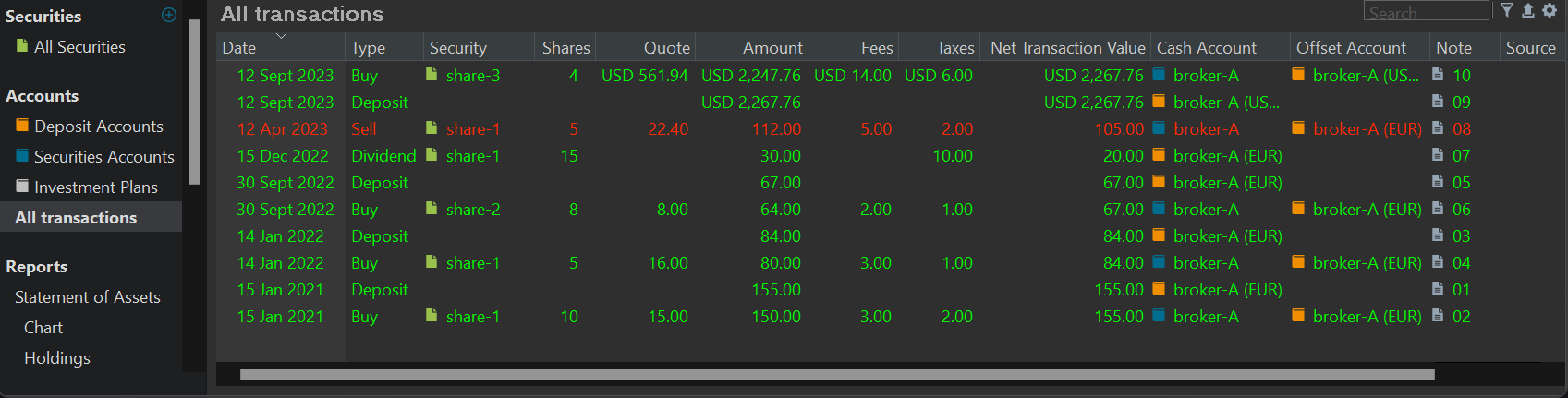
尽管它的用处不如 全部证券视图那么大,但位于底部的信息面板(图 1 中未显示)可以提供与主面板中所选账目相关联的证券的更多细节。
设置
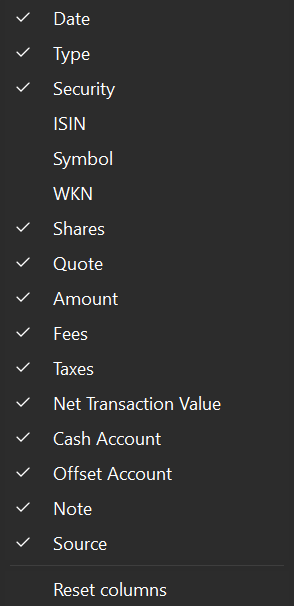
点击列标题可按该列以升序 (∧) 或降序 (∨) 排列表格。你可以拖动列标题来重新排列任意一列。拖动两列之间的分隔线可调整左列的宽度,双击则可调整为最佳匹配。你可以用上下文菜单(在列标题上右击)重命名或隐藏某一列。添加、删除或把列重置为原始布局,可用"显示或隐藏列"图标(右上角的齿轮符号)完成。默认的列显示在图 1 中;它们在图 2 中也有勾选标记。图 2 给出了所有可用列的清单。
可以看到,除了 ISIN、证券代码和 ´WKN´ 之外,所有可用列都已显示,这些通常是证券相关术语(见术语表)。
搜索
在一个典型的投资组合中,账目表格可能包含数百行。不过,你可以使用搜索功能来缩小所显示的行范围。该功能会扫描每一列的所有单元格,若某个单元格包含搜索值,则显示相应的账目(行)。例如,在图 1 的搜索框中输入 share-3,列表会缩小到第一行。输入 share(实际上输入 sh 就够了)会显示所有证券列(事实上是每一列)中包含 share 一词的账目。该功能会搜索所有可用列,无论它们是否被显示。你不能使用 * 或 ? 之类的通配符,也不能把搜索功能限定在某单独一列。
过滤
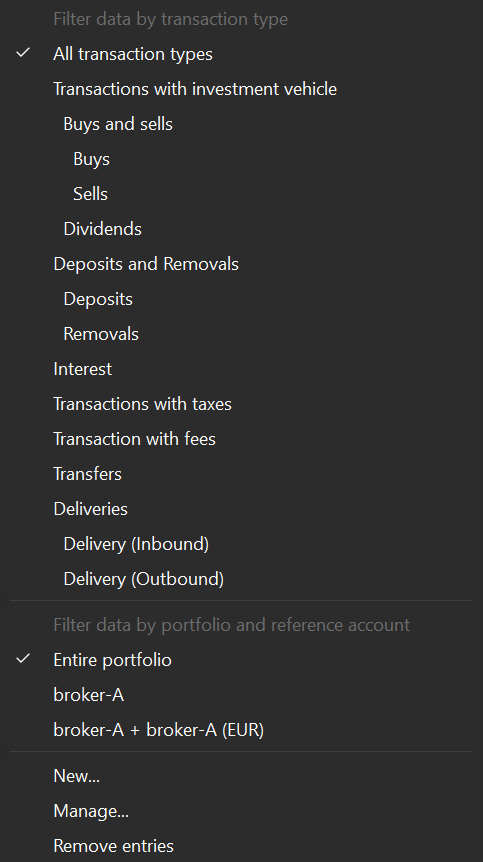
限制账目数量的另一种方法,是使用位于界面右上角的"过滤证券"按钮。图 3 展示了所有可用的选项。默认情况下,表格中显示的是整个投资组合中全部账目类型的账目。
过滤分为两个主要组:以账目类型过滤与以投资组合与关联账户过滤数据。第一组用于选择诸如全部买入或卖出之类的账目。第二组用于选择某个特定证券账户中的账目。各个选项的意义不言自明。德国原文 Buchungen mit Wertpapier 的译名 包含投资品的账目 不甚理想,更恰当的术语是 包含证券的账目。
过滤器以"二者取一"的方式工作。从某组中选择一个选项,会替换该组中此前的任何选择。例如,你可以选择"买入和卖出",也可以只选"买入"或只选"卖出"。
过滤命令与搜索功能协同配合、互为补充。例如,搜索"USD"并按"存款"过滤,结果只会显示图 1 中的第二行:一笔 USD 存款。
也存在一些限制。例如,你只能按关联账户过滤,而不能按任何现金账户(如 broker-A (USD))过滤。不过,借助 创建... 选项,你可以为任意(现金)账户创建筛选器。请注意,似乎也无法筛选不含税款或费用的账目。
通过 管理... 选项,你可以重命名(新建的)自定义筛选器、为其添加元素或删除该筛选器。移除所有过滤器 选项会把第二组筛选器重置为整个投资组合。
导出
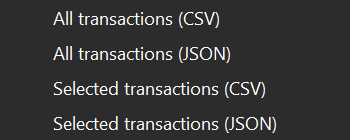
通过右上角的导出按钮,你可以选择把所显示的账目表格保存为 CSV 或 JSON 文件。只有当前显示的列和行(包括标题行)会被保存。
如果你在表格中做了选择,导出按钮会提供四个选项而非两个(见图 4),其中也包括仅导出所选账目的可能。
Note
文件 > 导出将始终导出全部账目。如果你只对某个特定选择感兴趣,请使用这个选项。