使用类别
从侧边栏或视图菜单中选定某个类别后,分类情况就会显示在主面板中。表头包含标准数据图标、搜索框、报告期选择器以及七个显示选项。
定义视图
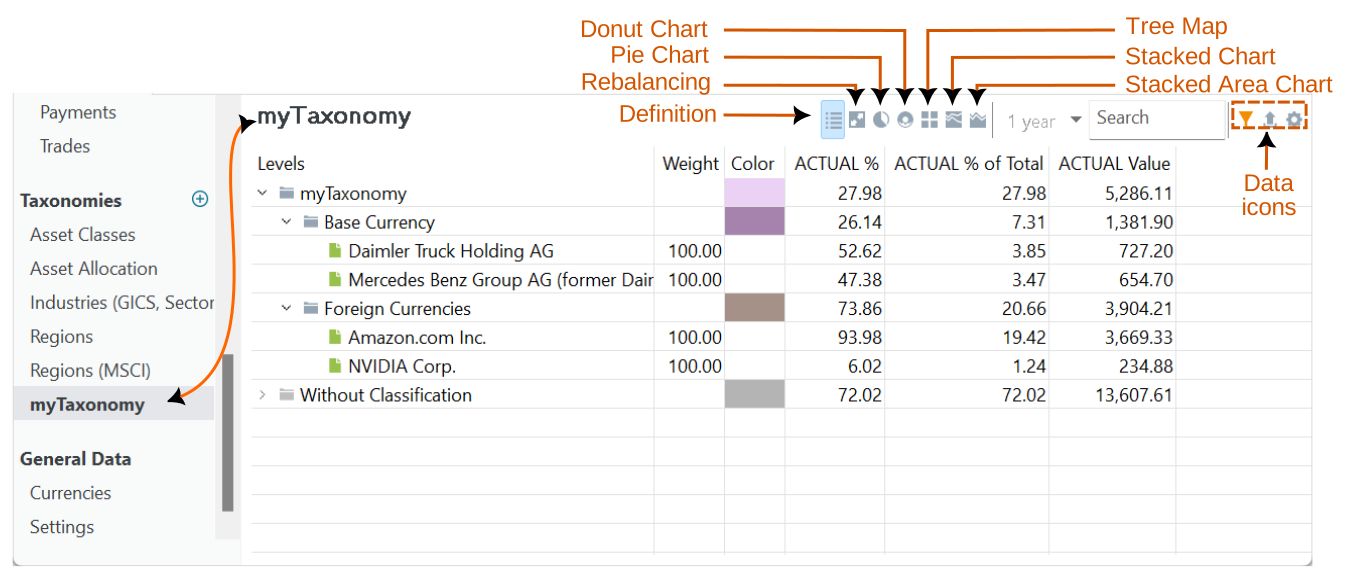
默认情况下,定义视图显示一张含五个字段的表:
-
权重:权重表示某项证券可对其总价值贡献的比例或百分比。权重为 100% 表示所有证券都计入总价值的计算。此字段用于
调整视图。 -
颜色:每个类别会自动分配一种颜色。你可以使用右键菜单更改该颜色。
-
实际价值:某项证券在当天的市值。对于一个类别而言,这是分配到该类别的所有证券市值之和。例如,截至 2024-07-08,Daimler Trucks 的市值为 20 股 x 36.36 EUR = 727.20 EUR,Mercedes 为 10 股 x 65.47 EUR = 654.70 EUR。因此该类别的总价值为 727.20 EUR + 654.70 EUR = 1381.90 EUR。请注意,
myTaxonomy中有相当数量的未分配证券。外部证券(例如 Amazon)按基准货币计算。 -
实际占比:某项证券或类别相对于其上一级父类别的百分比。例如,Daimler 的 727.20 EUR 占其上一级父类别
基准货币中价值的 52.62%。基准货币类别的 1381.90 EUR 占最高层级类别myTaxonomy的 27.98%。 -
占总价值比例:某项证券或类别相对于投资组合总价值(含已分配与未分配证券)的百分比。例如,
基准货币类别的 1381.90 EUR 仅占投资组合总价值的 6.25%。
使用数据图标  ,还可以添加其他字段:类别键、代码、ISIN、备注、外汇(汇率、实际价值**)、预期收益率以及属性。
实际价值 ** 是该证券以原始货币表示的价值,不作任何折算。
图标 导出数据为 CSV 会把屏幕上显示的表保存为 CSV 文件。
默认情况下,表中包含整个投资组合。使用 图标,你可以把结果限定为仅显示价值不为零的证券与类别,或仅显示处于活跃状态的账户/证券。结果也可以限定为可用的证券账户,可选择是否包含各自对应的关联现金账户。
如果表格很长,可以使用搜索框。例如,区域(MSCI)类别相当详细。若要查找来自墨西哥的股票,通常需要逐级展开(双击)新兴市场 > 美洲 > 墨西哥。搜索框提供了更快捷的替代方式。
定义视图给出的是当前类别状态的一个快照。因此,报告期(默认为 1 年)呈灰色不可用。只有堆叠柱状图和堆叠面积图会利用报告期中的时间信息。
再平衡视图
再平衡是一种策略,把已经偏离目标资产配置的投资组合重新拉回正轨[维基百科]。任何类别(例如行业或区域)都可以作为目标资产配置的基础。不过通常你会使用自己的分类方式。
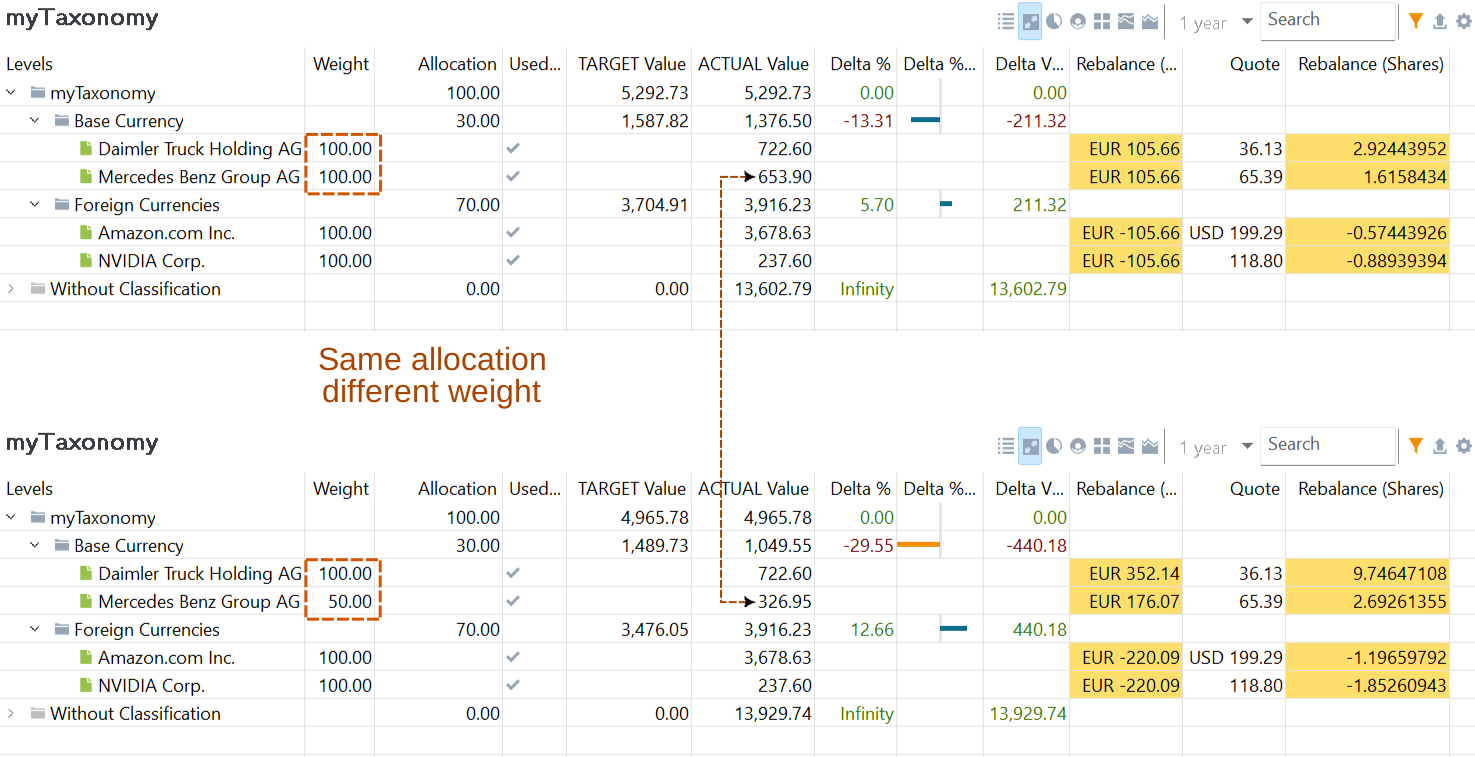
再平衡过程的第一步是为每个类别输入目标 配置 比例,以及每项证券的 权重。
- 配置:某类别中每个子类在父类别内所占的目标百分比。一个类别内各项配置之和必须始终等于 100%。
- 权重:某项证券可对其总价值贡献的比例或百分比。权重为 100% 表示该证券的全部价值都用于计算其实际贡献。把权重设为 50% 意味着该证券只有一半的价值计入其实际价值。把权重设为 0% 则把该证券从类别中移除,移入
未分类列表。
再平衡过程会根据配置比例和投资组合总价值,计算出每个类别的目标价值。如果实际价值与目标价值存在偏离,系统会算出差额(差值),然后根据权重确定类别内每项证券应增加或减少多少。
例如,myTaxonomy 的总价值为 5292.73 EUR,其中基准货币占 1376.50 EUR,外部货币占 3916.23 EUR(!)。然而基准货币类别应占总价值的 30%,即 1587.82 EUR。因此目标价值与实际价值之间相差 -211.32 EUR(-13.31%)(见图 2)。
要对这个子类进行再平衡,你需要卖出证券。Daimler 与 Mercedes 的权重均为 100%,因此你需要在每项证券上各卖出 105.66 EUR。这大约相当于 2.9 股 Daimler 和 1.6 股 Mercedes。
比如说,如果把 Mercedes 的权重设为 50%,其实际价值将降至 336.95 EUR(而不是 653.90 EUR),基准货币子类的实际价值将降至 1049.55 EUR(而不是 1376.90 EUR)。在这种情况下,差值将为 440.18 EUR。考虑到只有 50% 的 Mercedes 可供卖出,这可以通过卖出 9.7 股 Daimler 和 2.6 股 Mercedes 来实现。
饼图
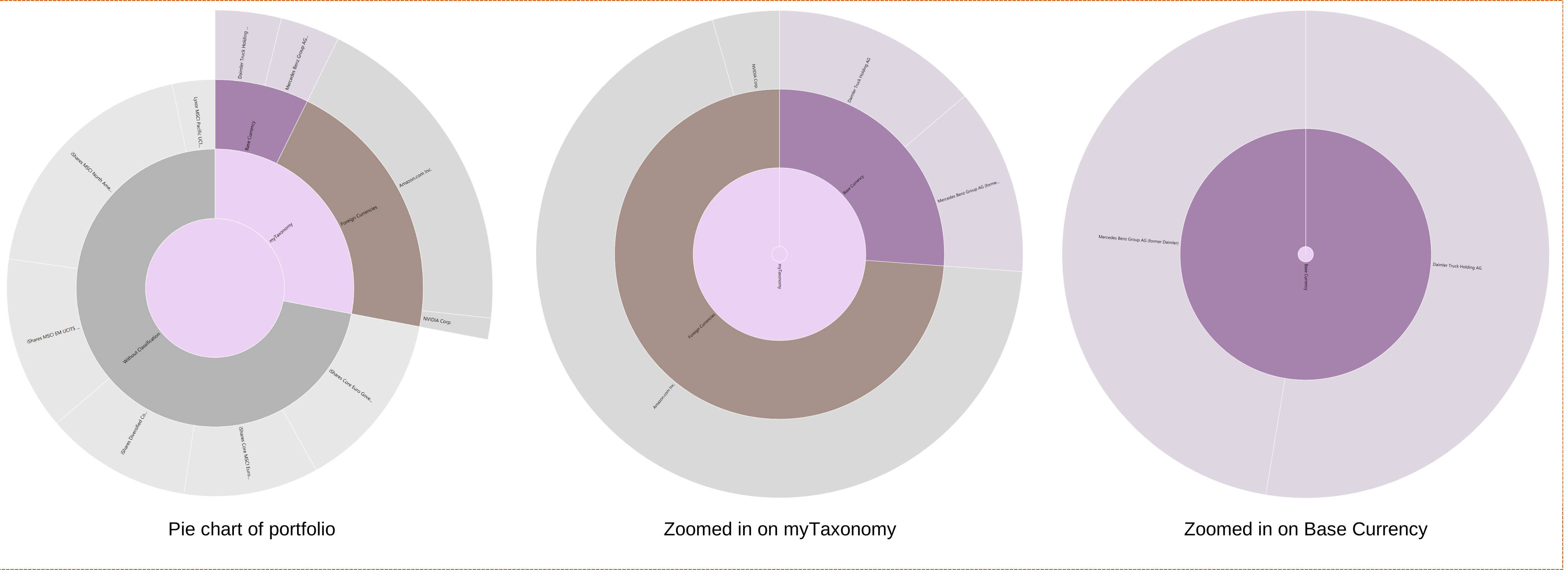
图 3 中表示整个投资组合的饼图显得简单而不完整,因为并非所有证券都在 myTaxonomy 中被分配到了类别。从图 1 可以推断,约有 28% 的证券已被分配,以紫色扇区表示。
点击饼图的某个扇区,可以放大显示该部分。图 3 中间的第二个饼图显示 myTaxonomy 内的各类别,例如基准货币与外部货币。第三个饼图则专门聚焦于 基准货币 类别。
圆环图
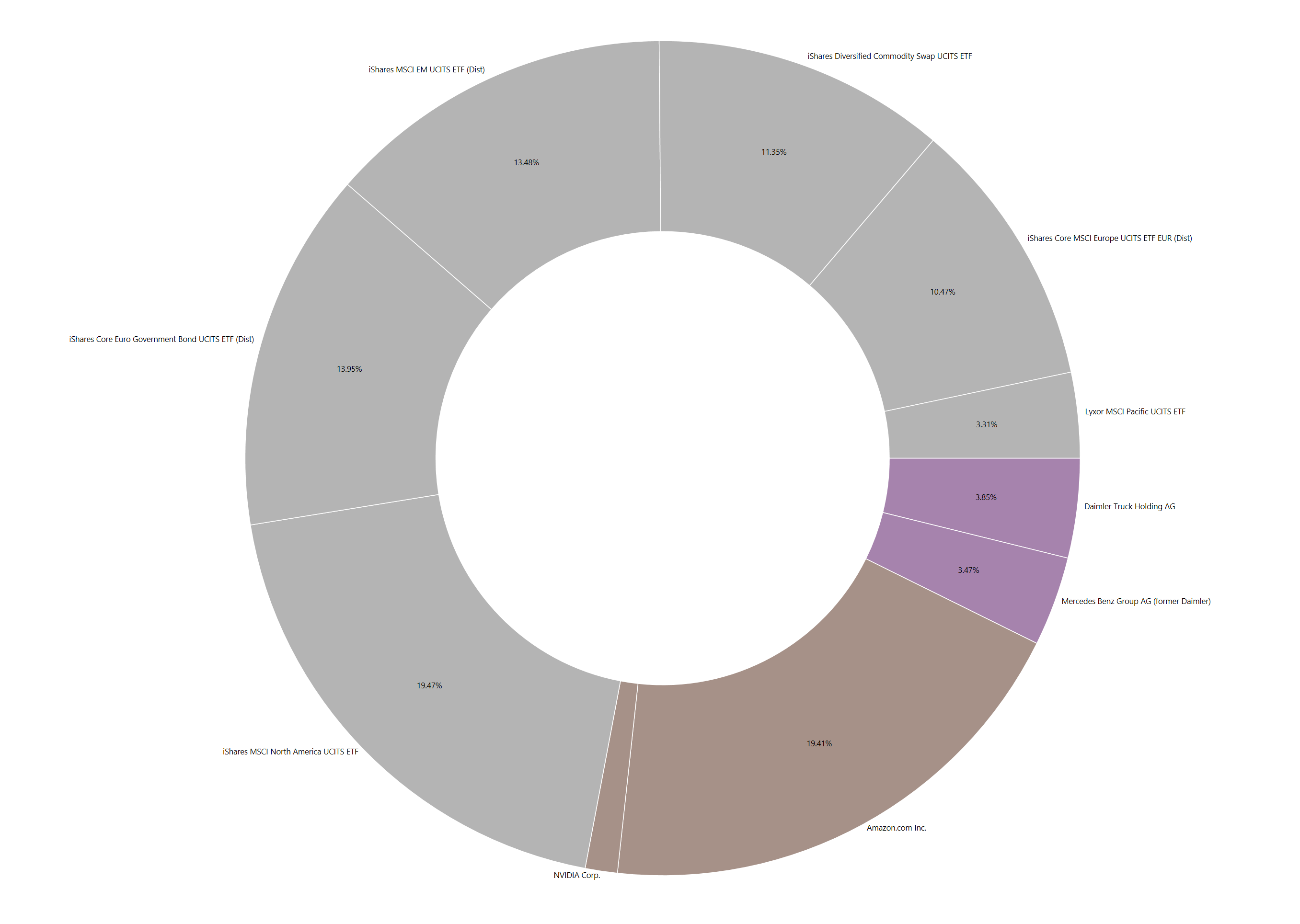
圆环图表示类别的筛选结果,因此它是图 1 中 占总价值比例 字段的图形化呈现。使用 图标,你可以选择是否包含 未分类 类别。
树状图
树状图是一种用矩形来可视化数据的图表。每个矩形代表一项证券,矩形的大小与该证券的市值相对应。与圆环图类似,树状图反映的是证券的价值。不过在树状图中,百分比是由矩形的面积而非扇区来表示的。每个类别也以不同颜色加以区分。与圆环图一样,你可以选择是否包含 未分类 类别。
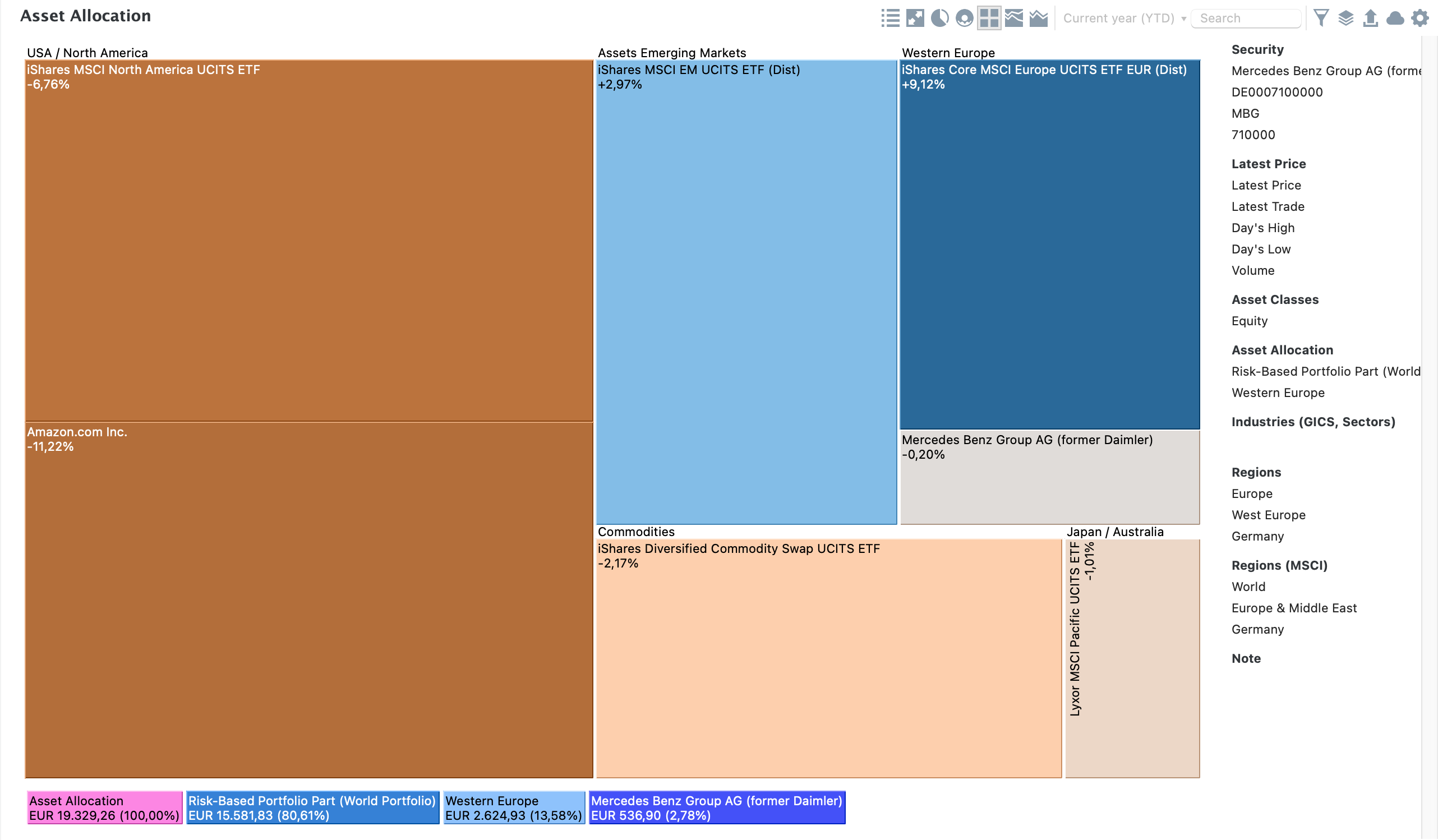
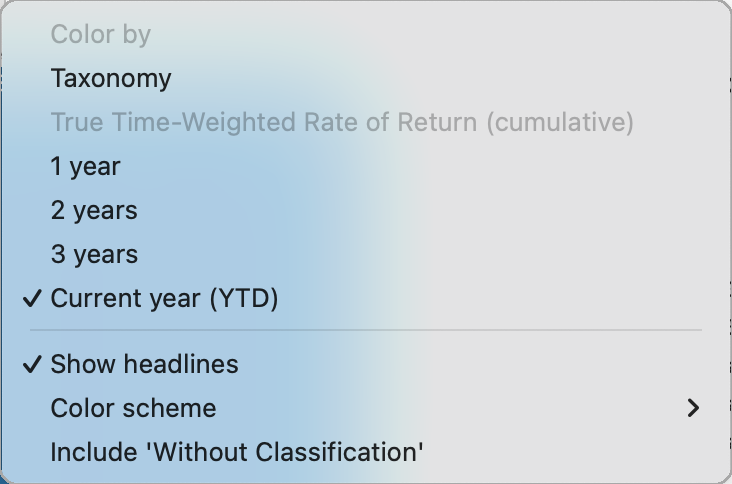
使用 :gear: 图标,你可以选择图表的基础配色方案(见图 6)。可选方案有:绿-黄-红、绿-白-红、绿-灰-红、蓝-灰-橙 以及 黄-白-黑。矩形的实际颜色可由证券的 类别 决定,也可由证券的收益表现决定。
选择 按类别着色,即为类别的每个类别分配不同颜色。或者选择 按时间加权收益率 (累计) 着色,依据证券的 TTWROR 表现来着色。对于该选项,你还需设置 报告期(例如图 5 中的本年度至今 (YTD))。收益表现为负的证券,其色调更接近配色方案中的第三种颜色;收益表现为正的证券则更接近第一种颜色。图 5 中使用的是 蓝-灰-橙 配色方案。
分组后证券的(子)类别名称,例如 商品,可以使用 显示标题 选项添加。
将鼠标悬停在某项证券上时,会在树状图下方显示 类别路径。例如在图 5 中,鼠标位于 Mercedes 股票上方,显示出的路径从 资产配置类别 > 风险组合部分 > 西欧 > Mercedes Benz Group AG 开始。
你可以左键单击图表中相应的矩形来放大某个特定类别。例如,在 kommer.xml 示例中选择菜单 视图 > 类别 > 资产配置,只会显示两个类别:风险型 与 无风险组合部分。在图 5 中,被点击的是 风险型 类别,展开后可见 美国/北美(含 iShares 与 Amazon)、新兴市场资产 和 西欧 等子类。
堆叠柱状图
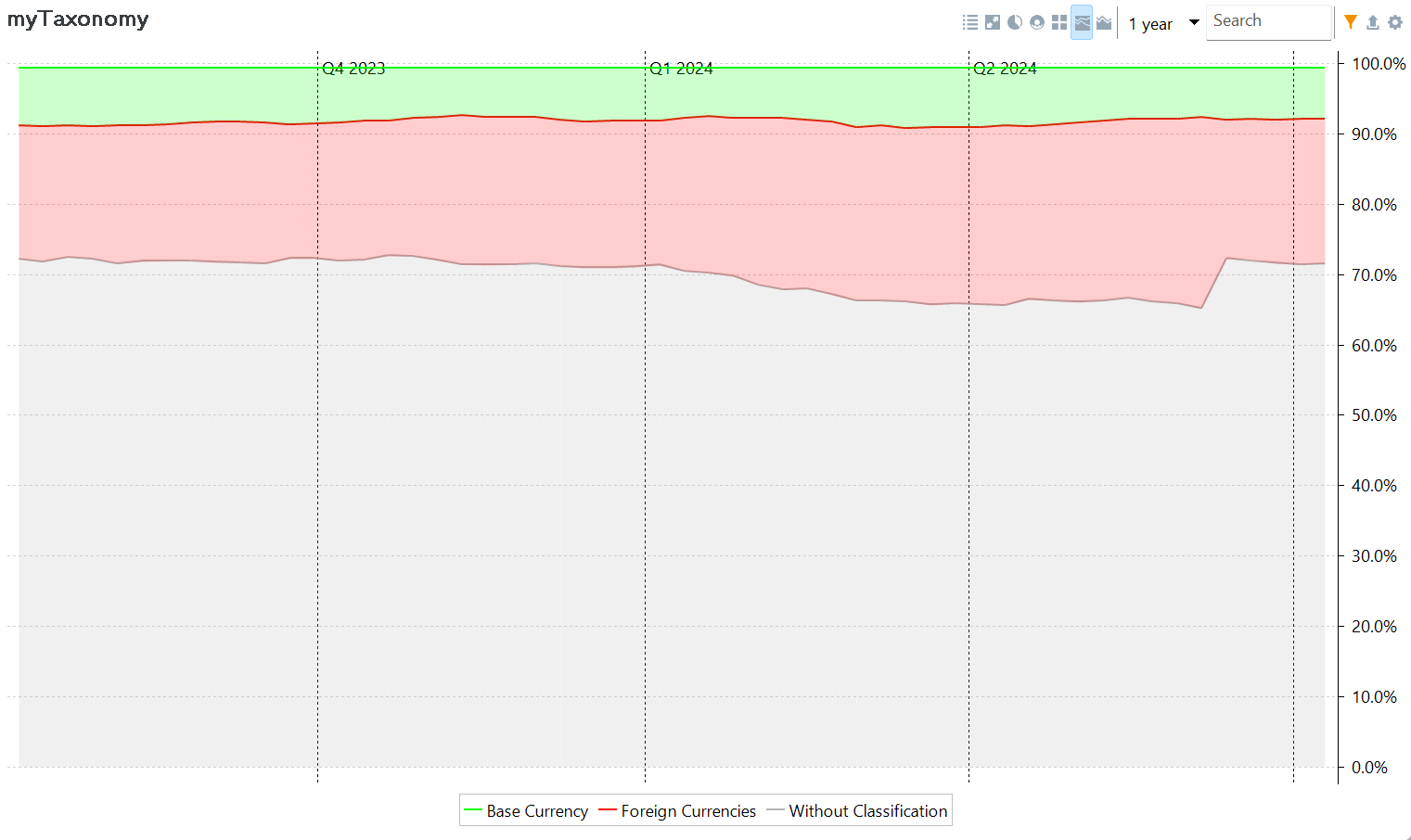
堆叠柱状图是一种以一系列彩色线条显示数据的图表,每条线代表一个类别。线条在 y 轴上的位置对应于该类别的累计价值。这些线条相互堆叠,以显示所有类别合计的总价值,即 100%。默认情况下,类别按由大到小堆叠,最大的类别位于图表底部。可以使用 图标调整堆叠顺序,让线条按数值大小堆叠,或按其在类别列表中的位置堆叠。
堆叠柱状图和堆叠面积图都在 x 轴上绘制时间,由所选的报告期(默认 = 1 年)确定。
堆叠面积图
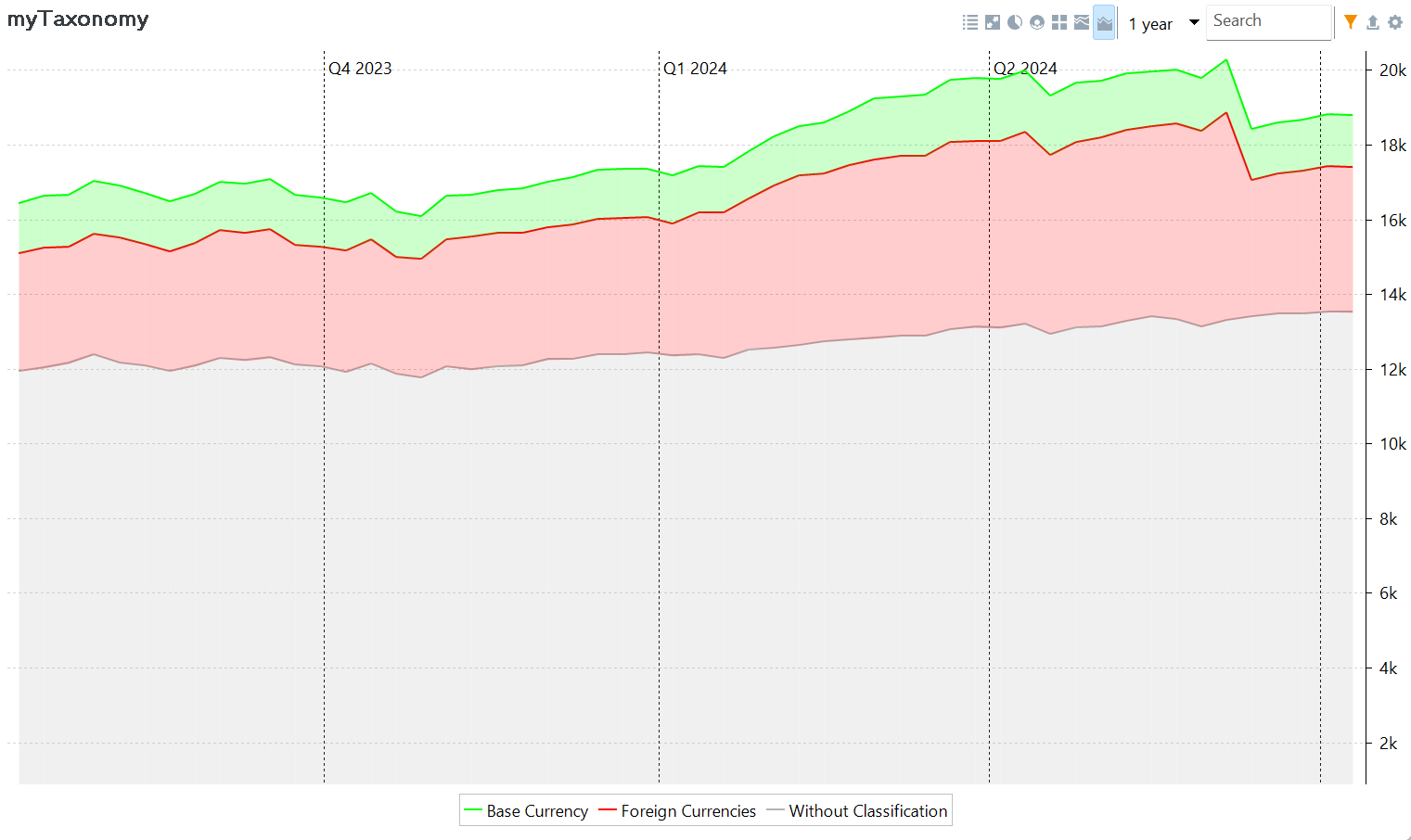
堆叠面积图的 y 轴表示不同类别随时间变化的实际货币价值。与堆叠柱状图类似,它显示的是各堆叠类别的累计价值。但与堆叠柱状图中数值加总为 100% 不同,堆叠面积图显示的是各类别随时间变化的实际货币金额。