收入
菜单 视图 > 报告 > 收益 > 收入按期间呈现收入概览。收入是指流入账户的资金划转,涵盖股息、利息、费用和税款。该视图是一张表格,期间排列为列,工具(账户和证券)排列为行,每个单元格中分配一个汇总的合计收入。通过顶部的主菜单和次菜单,你可以指定收入类型和期间选择(参见图 1)。
所有收入均以投资组合的默认货币表示,例如图 1 中的 EUR。以外币发生的收入会按支付日适用的汇率自动换算。
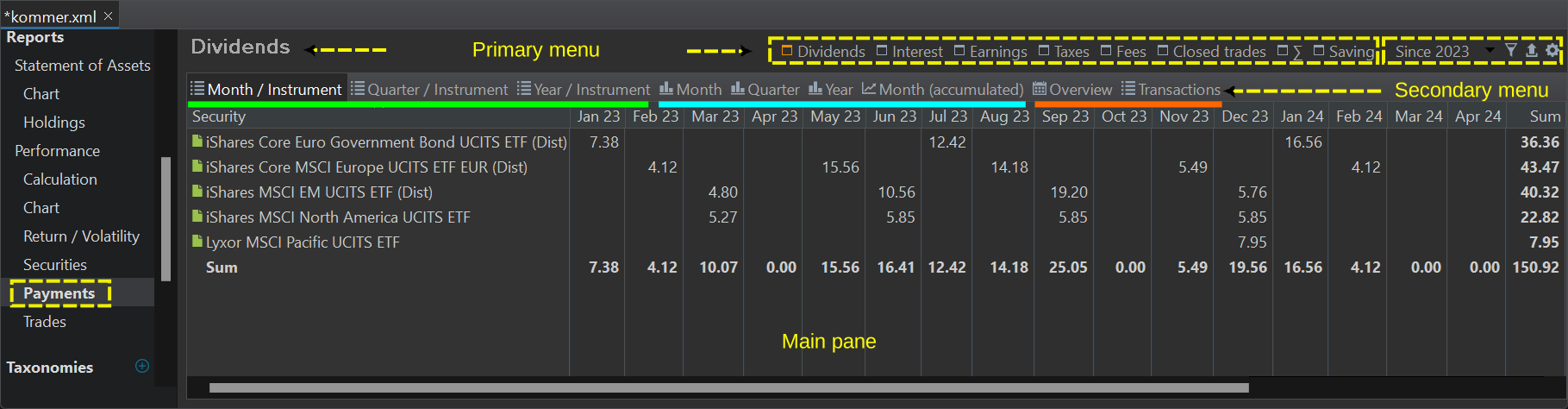
主菜单
-
报告期:在主菜单(最右侧),你可以选择总报告期。使用下拉菜单
自 xxxx指定时间期间;例如自 2023。与子期间选择(例如 月)结合时,主面板中可能出现大量列。事实上,四年将产生 48 列。 -
筛选功能与收益 > 计算视图中的完全相同,可让你把显示的信息限定为整个投资组合或某个特定证券账户,可单独选择,也可连同其关联的现金账户一起选择。
-
导出数据为 CSV 功能可导出月度、季度和年度表格视图,以及账目视图。图表则无法导出。
-
配置图标让你可以反转列的顺序(从
1 月 > 2 月 > 3 月 > ...变为3 月 > 2 月 > 1 月)、只显示自 xxxx年份列表中的第一年,以及合并非活跃证券。合并会在新增的 ∑已停用证券行中汇总(合并)所有非活跃证券的结果。默认情况下,活跃与非活跃证券都会列出。 -
收入类型
- 股息:所有账目 > 股息 ...类型的收入。图 1 中选中的是股息收入类型
- 利息:所有账目 > 利息以及
利息支出类型的收入。若两类都发生在同一期间,则显示(利息 - 利息支出)的净值。 - 收入:所有股息与(净)利息收入之和。
- 税款与费用:所有与税款与费用相关的收入。这些收入可能是其他账目(例如买入或利息)的一部分;也可以作为单独的账目以
税款、退税款、费用或费用退款的类型入账。若支付与退款发生在同一期间,则显示净值。 - 已结头寸:卖出账目的结果即是一笔已结头寸。此处显示的数值是该次卖出的毛利/亏;因此未扣除已付的税款和费用。
- ∑(合计):各期间全部收入之和(∑);例如
股息 + 净利息 + 净费用 + 净税款。 - 储蓄:所有存款与取款以及证券转入与转出,含税款和费用。不含买入和卖出账目,因为它们本身已包含一次存款或取款。
次菜单
次菜单(主菜单之下)让你调整主面板的布局。前三个选项可让你选择按月、季度或年度的表格视图;在图 1 中以绿线标出。接下来四个选项呈现相同的数据,但以图表形式(蓝线)。最后两个选项(橙线)提供详细信息。点击列标题可按升序或降序排列各行。
- 月/工具:报告期(
自 xxxx)按月划分,每月一列。第一列和最后一列显示工具名称,这些工具可能是证券和/或现金账户。筛选选项(见上文)可让你把此视图限定为特定账户。每一列(月份)和每一行(工具)都提供合计。如前所述,此视图可导出为 CSV 文件。 - 季度/工具:报告期(
自 xxxx)按季度划分,每季一列。工具列只显示一次。 -
年/工具:与上述描述类似,但按年而非按月组织。所显示的年份数量取决于所选报告期(
自 xxxx)。图 2: 自 2022 年以来的年度股息支付。 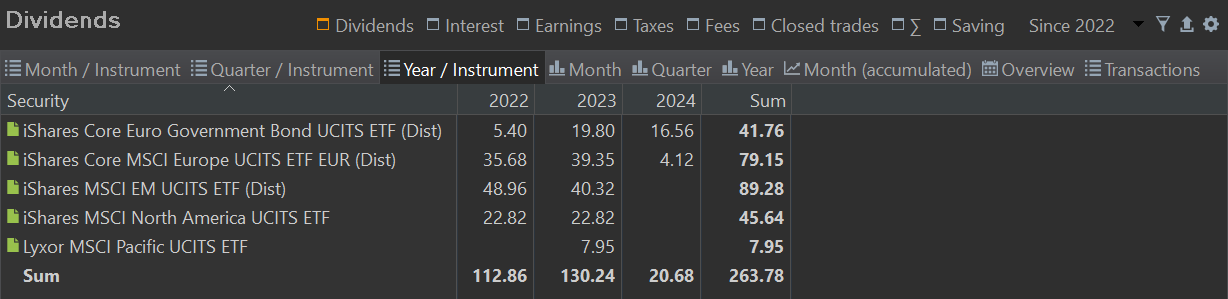
通过比较图 1 和图 2 可以看出,第一只证券在 2023 年的数值是各月收入之和(19.80 = 7.38 + 12.42)。
-
 月:对
月:对 月/工具视图绘制的柱状图,x 轴为月份(1 月 - 12 月),y 轴为收入,年份则用不同颜色的柱子表示,并配有相应的图例。图 3 展示的是一幅柱状图,用以呈现自 2022 年以来的月度股息支付情况,数据取自图 1 所示的表格视图。图 3: 自 2022 年以来月度股息支付的柱状图。 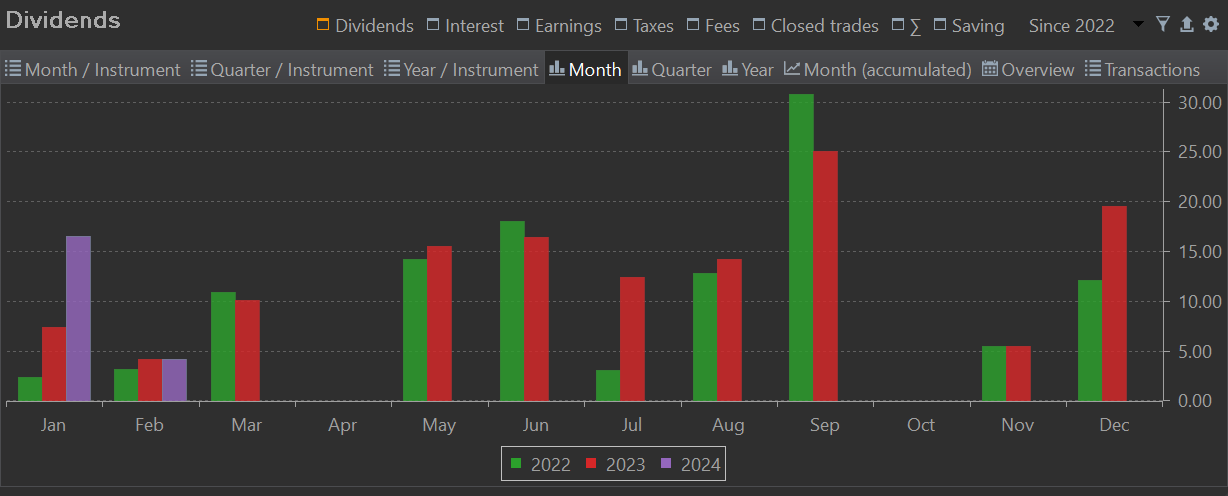
-
季度与年度:与月度柱状图类似,但按季度或年度组织。
 月(累计):一幅折线图,显示每月收入之和。x 轴为月份(1 月 - 12 月),y 轴为累计收入。年份各用一条不同颜色的折线表示(图例)。
-
概览:一种特殊的"方框"视图,每一年和月份各有一个方框,其中包含该期间的账目笔数和收入总额(见图 4)。
图 4: 自 2022 年以来月度股息支付的方框视图。 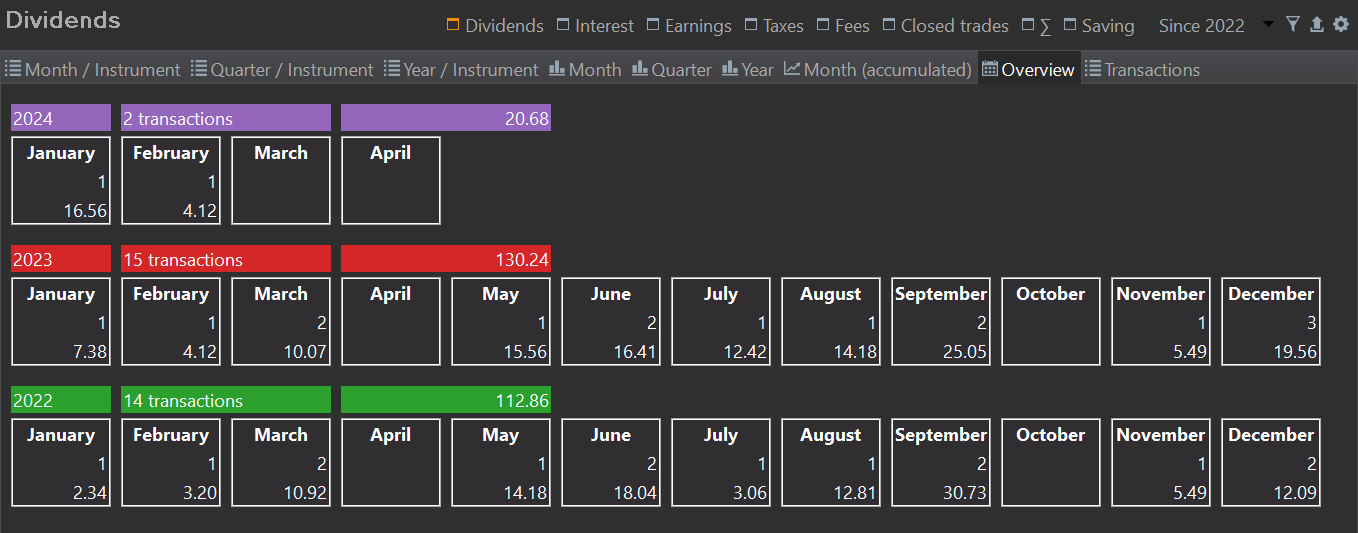
-
账目:列出与主菜单中所选收入类型相关的所有账目。例如,在主菜单和次菜单中分别选择
股息和年/工具选项后,主面板会显示每年的股息支付总额。若你想找出促成这些股息支付的账目,可以在次菜单中切换到"账目"选项。