在投资组合之间复制证券
有时需要在不同的投资组合之间转移证券,这涉及在物理 XML 文件之间复制信息。难点在于,每只证券都关联着历史定价数据,以及与各个现金账户相联系的账目。
拖放
打开两个或更多投资组合后,它们会显示为标签页,位于菜单栏正下方的投资组合栏中。当前活动的投资组合(通常是最后打开的那个)很容易辨认:它颜色较浅,名称后带有一个 x 标记,点击即可关闭该标签页。要在投资组合之间切换,只需在投资组合栏中选中相应的标签页。一次只能查看一个投资组合。
不过,对于在投资组合之间复制证券这类任务,必须让两个投资组合同时可见。无法从投资组合栏的标签页直接拖放或复制粘贴证券。
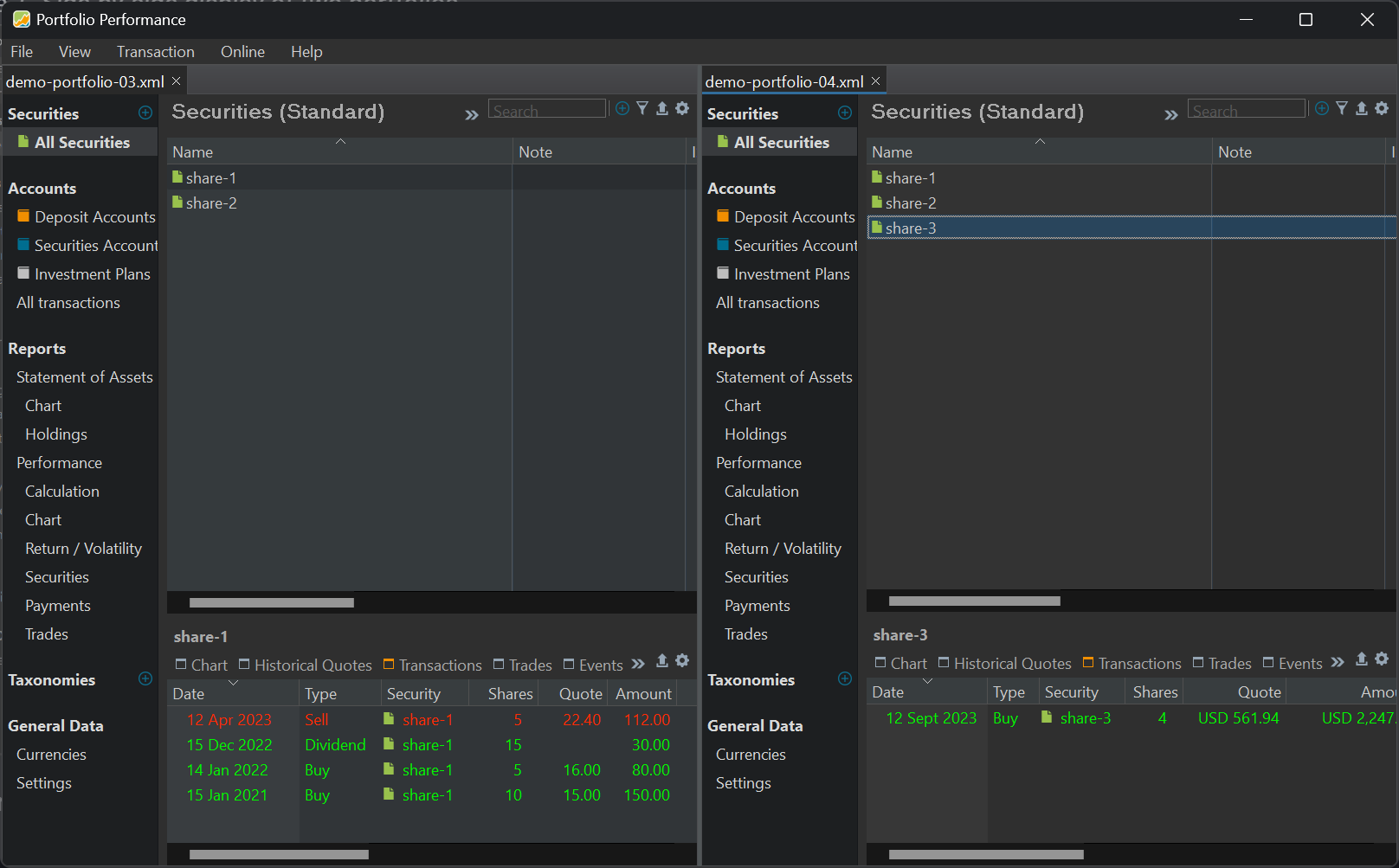
要排列投资组合使其并排显示,请在投资组合栏中选中一个,按住鼠标将其拖到新位置。有两个投资组合时,你可以让它们水平(从左到右)或垂直(从上到下)排列。在图 1 中是从左到右的排列。此过程可用于多个投资组合,从而让两个以上的投资组合同时可见。要恢复原有排列,把投资组合拖回投资组合栏即可。
要在投资组合之间复制证券,两个投资组合都需可见。然后,你可以从投资组合 A 中选中一只证券,把它拖到投资组合 B 侧栏中的 全部证券上,在那里放下即创建出一个副本。请注意,这样可能无意中创建出完全相同的证券(例如两个 share-1实例)。你也可以把证券放到关注列表上,它随后会自动加入该列表。
Important
当你用拖放在一个投资组合之间复制证券时,相关的账目不会随之一起复制。只有证券的主数据(包括历史价格信息)会转移到新的投资组合。这意味着在原投资组合中为该证券记录的任何头寸、股息或其他账目,都不会体现在新的投资组合中。在相对少见的情况下,如果你还需要这些账目,可以手动录入,或使用下述方法。
导出与导入
通过菜单 文件 > 导出 > CSV 文件,你可以创建包含所有证券、历史价格和账目的列表。更多信息见文件 > 导出。不过,连同历史价格一起复制证券,用上文所述的拖放技术要方便得多。
例如,把图 1 中的 share-3 拖到 demo-portfolio-03.xml 之后,你可以导出 demo-portfolio-04.xml 的账目,再导入 demo-portfolio-03.xml。导入类型既可用 账户账目,也可用 投资组合账目。但导出的结果包含的是该项目的全部账目,而不只是与 share-3相关的那些。
| Date | Type | Value | Transaction Currency | Gross Amount | Currency Gross Amount | Exchange Rate | Fees | Taxes | Shares | ISIN | WKN | Ticker Symbol | Security Name | Note |
|---|---|---|---|---|---|---|---|---|---|---|---|---|---|---|
| 2021-01-15T00:00 | Buy | 155 | EUR | 3 | 2 | 10 | DTE.DE | share-1 | 2 | |||||
| 2023-04-12T00:00 | Sell | -105 | EUR | 5 | 2 | 5 | DTE.DE | share-1 | 8 | |||||
| 2022-01-14T00:00 | Buy | 84 | EUR | 3 | 1 | 5 | DTE.DE | share-1 | 4 | |||||
| 2022-09-30T00:00 | Buy | 67 | EUR | 2 | 1 | 8 | TMV.DE | share-2 | 6 | |||||
| 2023-09-12T00:00 | Buy | 2,267.76 | USD | 14 | 6 | 4 | ADBE | share-3 | 10-copy |
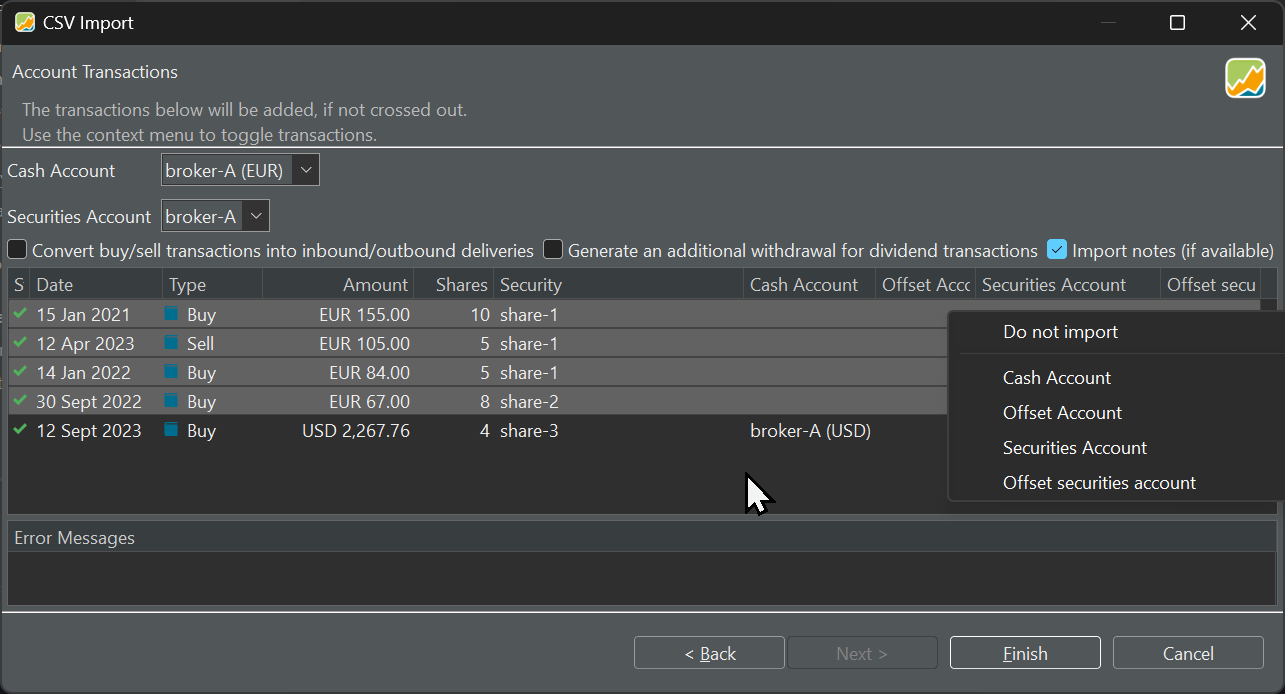
其实从上表中你只需要最后一行。请注意,share-3 的买入是以 USD 计价的。由于主现金账户设为 EUR,除非你通过上下文菜单把该笔账目的现金账户改为 USD,否则会报错。
如图 2 所示,全部账目都会被导入(左侧为绿色对勾)。你可以用上下文菜单 不导入排除前四条(见图 2)。或者,你也可以在导入前就从原 CSV 文件中删除不需要的账目。
筛选出所需账目更高效的办法,是从 全部账目视图入手。这份列表可能很长,但你可以用搜索功能加以精简。例如,输入 share-3会把账目筛选为只显示与名为 share-3的证券相关的记录。或者,你也可以利用视图 > 账户 > 全部账目下提供的筛选功能。你还可以通过逐条选中账目进一步缩小范围(见下一个主题)。
一旦筛选好列表,你可以把它导出为 CSV 或 JSON 文件。点击导出数据按钮(位于右上角,带向上箭头图标),即可导出全部显示的账目,或仅导出所选中的账目。
复制与粘贴
有时手动复制粘贴所需账目反而更简单,尽管导入数据时仍然需要 CSV 文件格式。
- 在主窗格中选中目标证券。切换到信息窗格中的账目标签页(参见图 1)。信息窗格中只会出现与所选证券相关的账目。在主窗格中选中多只证券并不会显示全部账目,而只显示与"当前活动"证券相关的账目。
- 要选中全部账目,把鼠标移到首行上方,点击并按住 SHIFT(Windows),然后点击最后一行。这样会选中首行与末行之间的所有行。
- 若要选中不连续的行,点击第一行,按住 CTRL(Windows),再依次点击其余各行。
- 选中所有需要的行后,按 CTRL+C(Windows),把内容复制到剪贴板。
- 切换到电子表格或文本编辑器并粘贴内容。Portfolio Performance 使用 TAB 码作为列表分隔符。
- 遗憾的是,表头不会随数据一起被复制。因此,你可以在导入过程中映射各字段(可以使用模板),或者手动把它们补到粘贴的内容里。
- 你仍需把文件保存为 CSV 扩展名,然后再导入。
该技术在 全部账目视图中同样适用(见上一个主题)。
在 XML 之间复制
理论上,也可以在两个 XML 文件之间复制账目代码。然而,XML 代码为速度做了优化,这会损害可读性。例如一笔买入账目由以下代码片段表示:
<account-transaction>
    <uuid>0e6a94e5-da57-44d4-aeb1-37dc792d40ef</uuid>
    <date>2024-03-14T00:00</date>
    <currencyCode>EUR</currencyCode>
    <amount>19800</amount>
    <security reference="../../../../../securities/security[2]"/>
    <crossEntry class="buysell">
        <portfolio>
            <uuid>c1c03e7d-c320-4167-8737-2f35cfb1a2e0</uuid>
            <name>broker-1</name>
            <isRetired>false</isRetired>
            <referenceAccount reference="../../../../.."/>
            <transactions>
                <portfolio-transaction>
                    <uuid>75c79e11-4c3d-4b39-bf91-08ab04fe0088</uuid>
                    <date>2024-03-14T00:00</date>
                    <currencyCode>EUR</currencyCode>
                    <amount>19800</amount>
                    <security reference="../../../../../../../../../securities/security[2]"/>
                    <crossEntry class="buysell" reference="../../../.."/>
                    <shares>9900000000</shares>
                    <updatedAt>2024-03-14T10:06:25.707240300Z</updatedAt>
                    <type>BUY</type>
                </portfolio-transaction>
            </transactions>
            <attributes>
                <map/>
            </attributes>
            <updatedAt>2024-03-13T18:11:15.593620500Z</updatedAt>
        </portfolio>
        <portfolioTransaction reference="../portfolio/transactions/portfolio-transaction"/>
        <account reference="../../../.."/>
        <accountTransaction reference="../.."/>
    </crossEntry>
    <shares>0</shares>
    <updatedAt>2024-03-14T10:06:25.707240300Z</updatedAt>
    <type>BUY</type>
</account-transaction>
<security reference="../../../../../../../../../securities/security[2]"/> 这样的相对引用——它们是优化的产物——要求源 XML 与目标 XML 在证券列表方面具有完全相同的结构。而且,这种方法——当然——不适用于以二进制编码的投资组合。