设置 是 视图 > 常规数据 下的一个子菜单。共有五个子面板或标签页可用。
-
书签
大多数财经网站都提供按特定证券检索的选项。例如,在 https://www.ariva.de/ 上点击搜索框,即可按证券的
名称、WKN或ISIN查找证券。图 1: 定义其他属性。 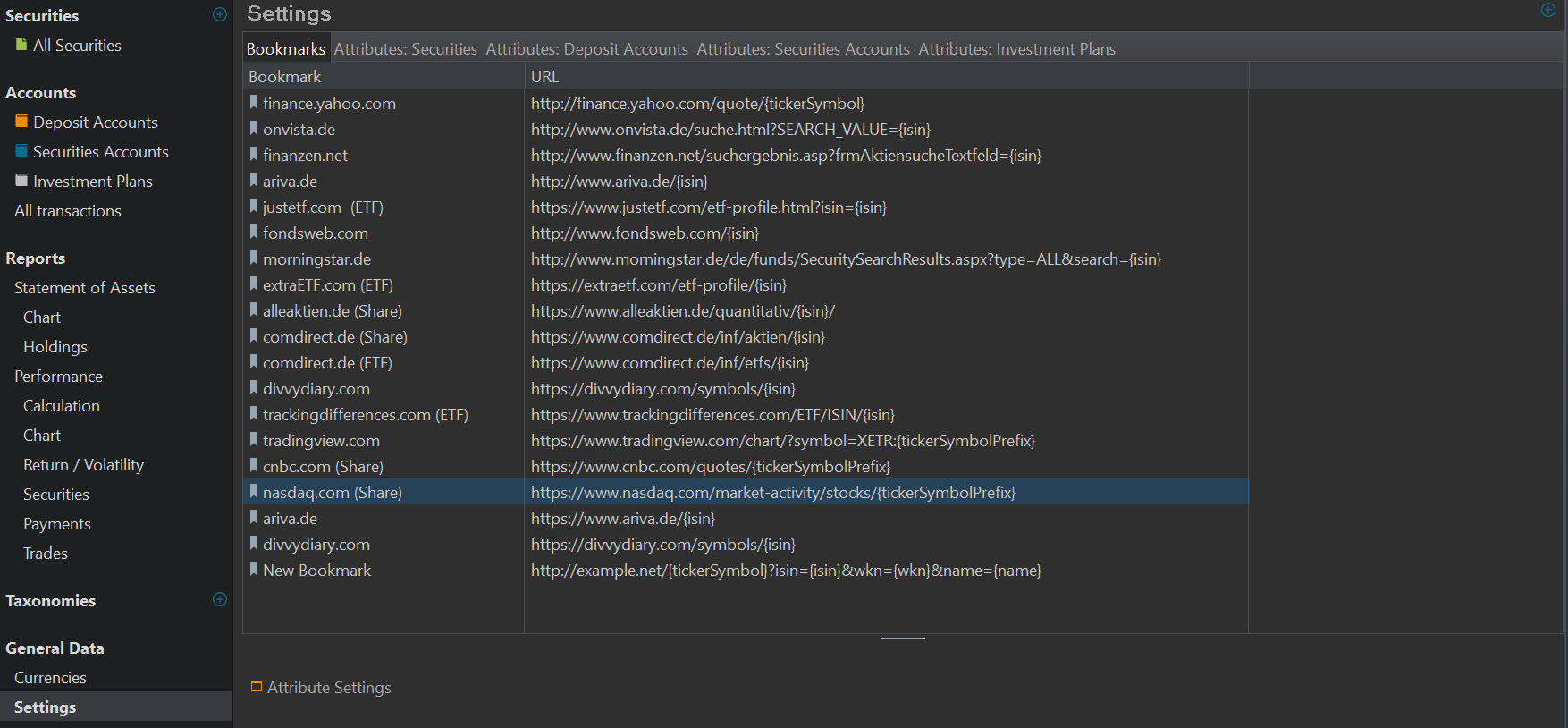
在设置面板中定义的书签用于简化这一过程。随后你可以右键单击某项证券或账目,用
在浏览器中打开来打开它。该网站所需的属性会自动嵌入 URL 中,从而把你引导到财经网站上的相应页面。该列表包含若干示例。在论坛中,人们提出了更多示例以及一些变通做法。
使用
新建书签图标(右上角),你可以按个人需要添加自定义书签。列表中会新增一行名为 "New Bookmark" 的条目,其 URL 为http://example.net/{tickerSymbol}?isin={isin}&wkn={wkn}&name={name}(见图 1 最后一行)。双击名称或 URL 即可更改其值。你需要查看原网站,弄清如何构造正确的 URL。例如,finance.yahoo.com 需要形如 https://finance.yahoo.com/quote/NVDA 的 URL 才能获取 NVIDIA 的网页。使用占位符 {tickerSymbol} 后,该 URL 在运行时会被动态填充为所选证券的相应代码。图 2: 书签页面的右键菜单。 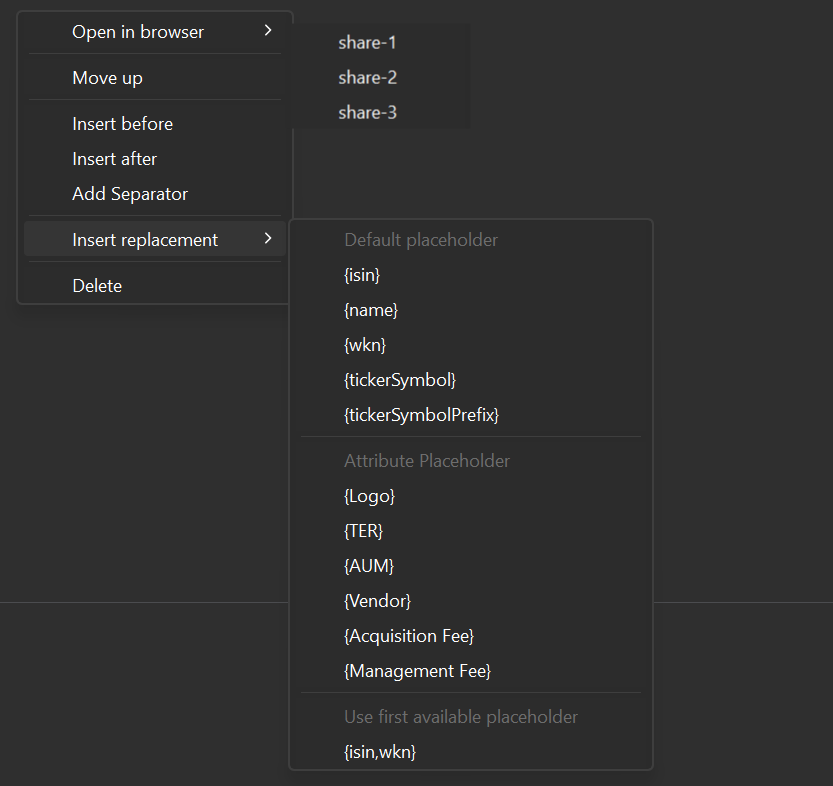
可用的占位符列在书签页面的右键菜单中(通过右键单击打开),位于
插入替换项选项之下(见图 2):{isin}、{name}、{wkn}、{tickersymbol} 和 {tickersymbolprefix}。在代码格式 XXX.YY(例如 DTE.DE)中,XXX 对应 {tickersymbolprefix},xxx.YY 代表 {tickersymbol}。对某些网站,你可能只需要 {tickersymbolprefix}。通过此右键菜单,你可以管理书签列表。
- 在浏览器中打开:会弹出第二个窗口显示所有可用证券;这可能是一份非常长且未排序的列表。更好的做法是在
全部证券视图中从选中的证券打开网页。 -上移:将书签在列表中上移一行;例如可用来把书签按特定顺序排序。 - 插入到前面 和 插入到后面:使用新建书签图标(见下文)会把它追加到列表末尾。使用这两个选项则可将新书签放在所选书签的前面或后面。
- 添加分隔符:在所选书签之后插入一个空行。
- 插入替换项:显示一个附加窗口,列出可用的占位符。所选占位符将被追加到 URL 末尾。请注意,你可以用逗号分隔多个占位符,表示应使用该网站中第一个可用的占位符。
- 删除:从列表中移除一个书签。
- 在浏览器中打开:会弹出第二个窗口显示所有可用证券;这可能是一份非常长且未排序的列表。更好的做法是在
-
属性:证券
可以为证券(见图 2)、现金账户、证券账户和投资计划定义新的属性或字段。 除了证券主数据中已定义的属性(如名称、ISIN、报价提供方……)之外,图 2 还包含另外六个属性,如 logo、总体费用率……。
图 3: 定义其他属性。 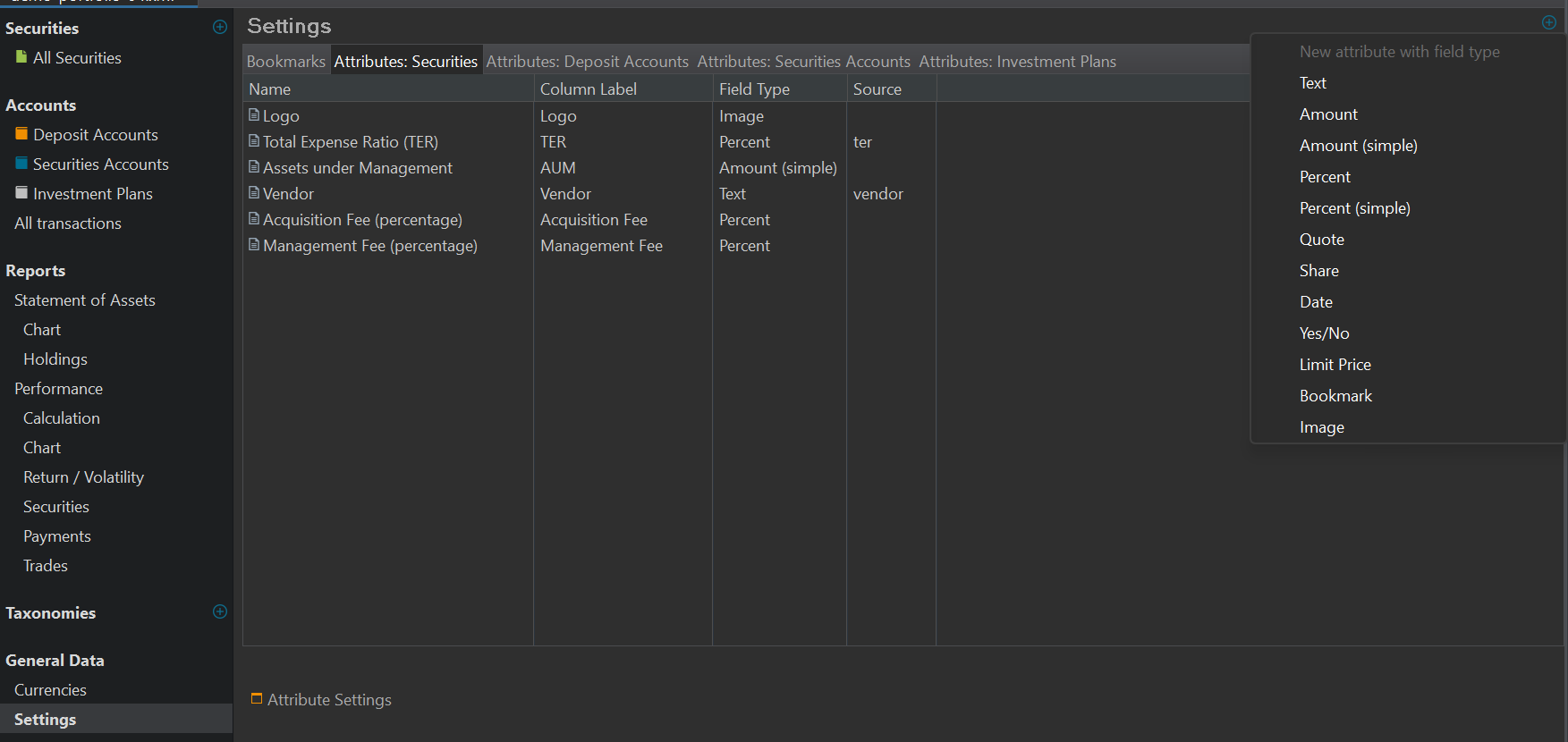
你可以用
带字段类型的新建属性图标(右上角)创建自己的自定义属性。点击它会显示一个子面板,列出可用的数据类型(见图 2)。例如,已有的Àctive属性很可能是是/否类型,而名称属性则应为文本类型。这些附加属性会在任何与证券有关的表格视图中显示,也会在证券的附加属性面板中显示。这些属性不能用于计算,但你可以用它们对列表排序。
-
属性:现金账户
-
属性:证券账户
-
属性:投资计划