资产明细 › 图表
通过菜单 视图 > 报告 > 资产明细 > 图表 或侧边栏,你可以生成资产价值随时间变化的图形表示。它与另一个图表(视图 > 报告 > 收益 > 图表)相似,但后者显示的不是资产价值,而是随时间变化的绩效。
你可以用右上角的下拉菜单选择所需的报告期。默认可选 1 年、2 年或 3 年。此外,你还可以用 新建功能创建自定义时间期间,或用 管理功能管理已有期间;参见报告期中的说明。
默认的 标准视图的时间期间为 1 年,以黑色和灰色显示两个数据序列(合计与净存款;见下文),并让 y 轴从接近图表底部的零开始。上述所有特性都可以自定义。通常的做法是先用 新建视图按钮(右上角)创建一个新视图。这个新视图最初复制自默认的标准视图,你可以在其基础上按需定制。使用视图名右侧的下拉菜单,你可以复制、重命名或删除视图。若标准视图被删除,系统会以默认设置自动重新创建。
通过 导出数据为 CSV按钮,你可以把可见图表的数据导出为逗号分隔值 (CSV) 文件,或把图表导出为图片。 齿轮图标将在下文讨论。
坐标轴
x 轴表示时间。与视图 > 报告 > 收益 > 图表下的绩效图表不同,这里的时间序列始终按日显示。
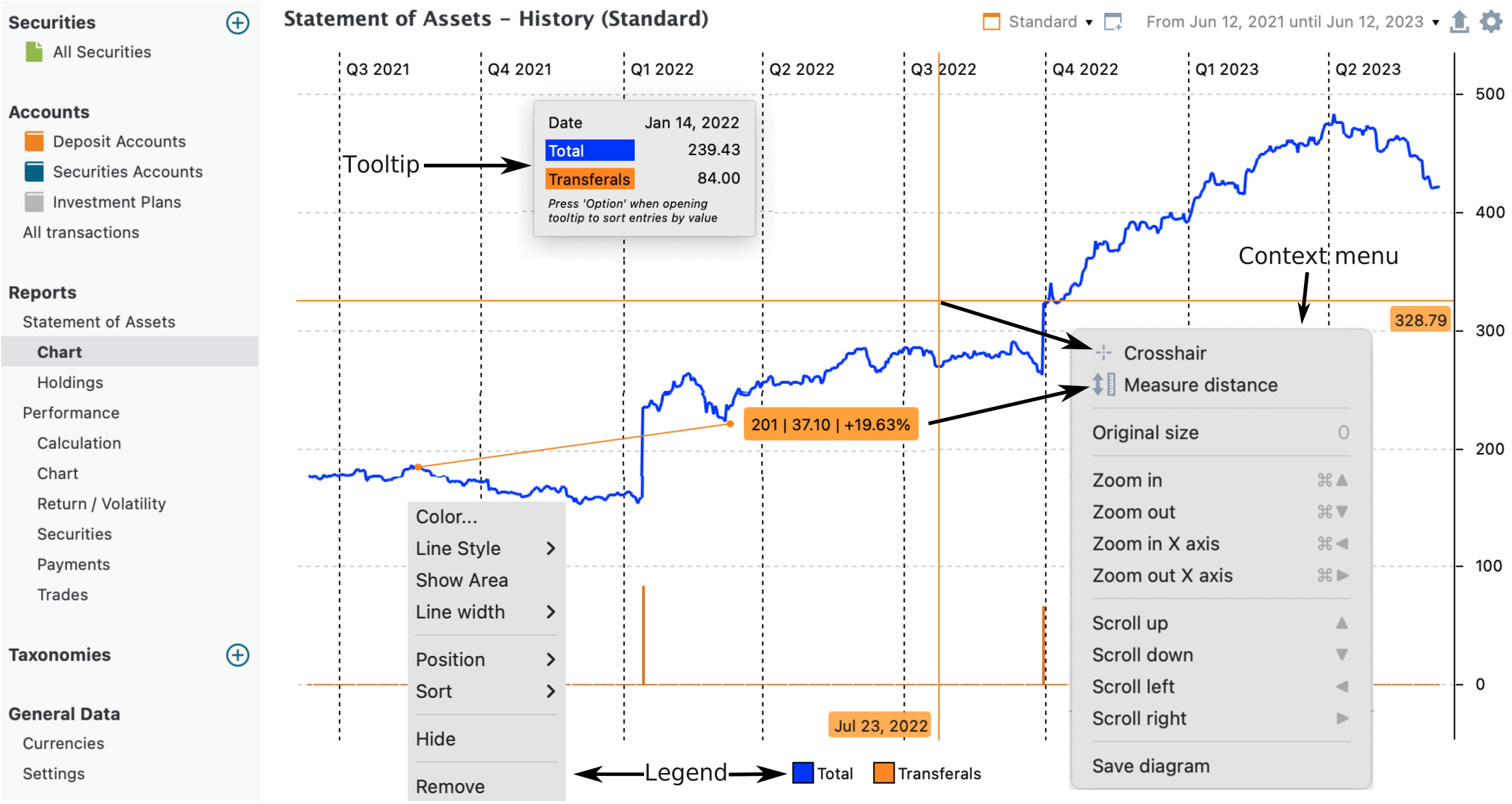
y 轴显示你资产的总价值,以投资组合的默认货币计价。较大的数字会通过加上 'k' 或 'm' 来缩写,其中 1k 等于 1000 个投资组合货币单位,1m 为一百万。你可以用键盘方向键,或用上下文菜单在图中滚动(见图 1)。
- 按下键盘上的 向上方向键向上滚动,使视图偏移到更高的数值(例如图 1 中从 0–500 变为 100–600);按下 向下方向键则移向更低的数值。
- 使用 向左方向键查看更早的时间段,使用 向右方向键查看更晚的期间。
使用方向键时按住 Ctrl(或在 macOS 上按住 Cmd)可放大或缩小。
-
Ctrl+向左方向键( )在 x 轴上放大(显示更细的时间段:年 > 季度 > 月 > ...)。Ctrl+向右方向键( )显示更粗的期间。
-
Ctrl+向上方向键( )在 y 轴上放大。边界值(例如 0 - 500)会收缩为更小的数值(例如 100 - 400)。Ctrl+向下方向键( )在 y 轴上缩小,边界值随之扩展。
你还可以用鼠标中键滚动来调整 y 轴的刻度。把鼠标光标停在图中希望放大或缩小刻度的垂直位置上。这对于放大图中的某个特定数据点很有用。
按 0(数字零)键可将图表恢复到其原始刻度。
画布
画布是一个或多个数据序列的图形表示。一个数据序列通常包含一组以表格形式呈现的成对数据点,例如日期及其对应的数值。默认显示两个数据序列:净存款(主要是存款)与合计(所有可能的数据序列说明见下文)。当你在画布上左击并在某一天(例如 2022 年 1 月 14 日)按住鼠标时,会弹出一个提示窗口,显示所选各数据序列在该日的详细数值。
在图表画布上右击会显示上下文菜单,提供更多选项(见图 1)。
- 十字准星:选择此选项后,左击画布会在图表上出现一个大的十字准星(见图 1)。原点设在点击时的鼠标位置。只要该选项处于激活状态,你就可以重新定位原点。十字准星便于更轻松地读取数据序列中某个点的确切数值。
- 测量距离:如果你想确定图表上两点之间在时间和数值上的确切差值,请选择此选项。在两点之间点击并拖出一条线。提示(例如
201 | 37.10 +19.63%)表示两点之间相差 201 天,数值增加 37.10 EUR 或 +19.63%。 - 原始尺寸:按 O(数字零)键会将图表恢复到最大可见状态,撤销此前所做的任何放大或缩小调整。
- 各种导航选项及其对应快捷键,例如放大、向上滚动等(见上文)。
- 保存图表:此功能可把可见的图表以 PNG 或 JPG 图片格式保存到你的计算机。
图例
在图例图标上右击(例如图 1 中的蓝色或橙色方块)会打开更多格式设置选项(见图 1)。对于所有类型的数据序列及其图例条目,你都可以修改 颜色、位置(向后移、移到最底层或向前移,以及置于最顶层)和 排序(A-Z 或 Z-A)。后两个选项会相应地按从左到右重新排列图例条目。对于像合计值这样的线型数据序列,你还可以调整 线条样式(实线、虚线、点线……)以及 显示面积选项(填充数据序列下方的区域)。此外,你还可以选择隐藏它(图例条目仍然可见但被划掉,数据序列不在图表上显示),或将其彻底移除(图例与数据序列都从图表中完全删除)。你也可以通过双击相应的图例图标来隐藏或显示某个数据序列。
配置图表
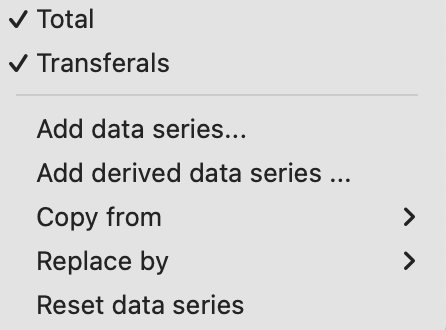
通过右上角的 齿轮图标(见图 1),你可以看到图表中显示的数据序列,例如合计与净存款。某个数据序列一旦添加到图表中,它就会出现在该菜单中(见图 2),但会从可用数据序列列表中消失(见图 3)。
Portfolio Performance 还提供两个附加图表:绩效图表(位于 视图 > 报告 > 收益 > 图表)以及历史收益率与波动率图表(位于 视图 > 报告 > 收益 > 收益率/波动率)。复制自选项会把这些图表视图中的数据序列添加到当前图表。替换为选项作用类似,但会先移除已有的数据序列,再添加新的数据序列。
图表的实际数据通过 菜单选项 添加数据序列 ... 和 添加派生数据序列 ... 来配置。数据序列是一组成对数据点,例如日期与投资组合总值。派生数据序列则由原始数据序列计算或推导而来,例如 投入资本、税款与费用、股息等。这些派生数据序列列在图 3 的右侧面板中,以及标题 通用之下(左侧面板)。
借助 账户与投资组合选项,你可以选择显示特定的账户组合,例如证券账户 broker-A、现金账户 broker-A (EUR),或二者的组合。在图 2 底部还提供了单只证券的列表。选中合适的选项并按住 Ctrl(Cmd)可添加更多选择。一旦你添加了某个数据序列,它就不再出现在图 3 的可用数据序列列表中,但会在齿轮菜单中被勾选。你可以在齿轮菜单中取消勾选,或通过删除图例条目(见上文说明)的方式,把数据序列从图表中移除。
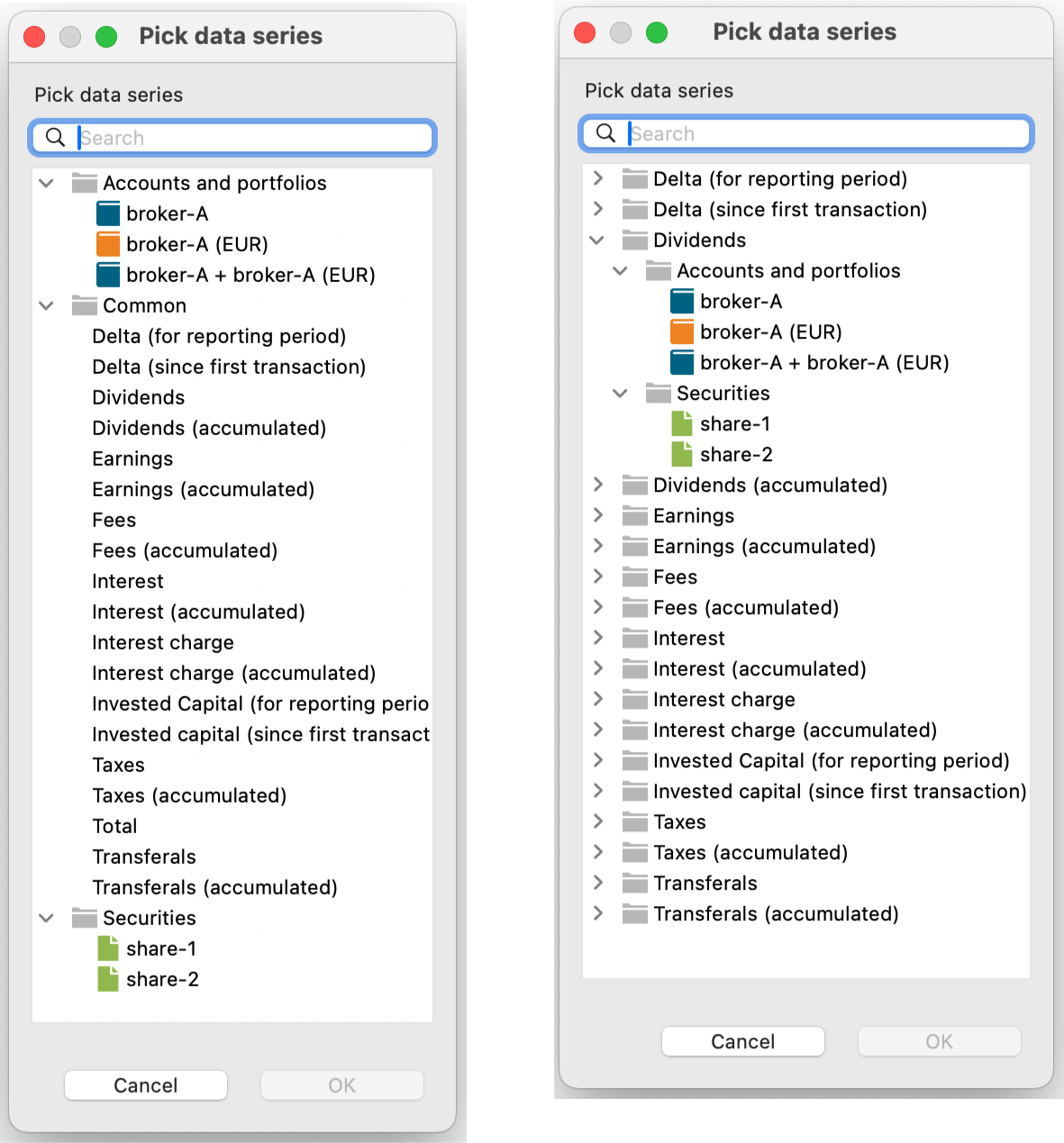
借助 账户与投资组合选项,你可以选择显示特定的账户组合,例如证券账户 broker-A、现金账户 broker-A (EUR),或二者的组合。在图 2 底部,你还可以选择单只证券。按住 Ctrl(Cmd)可添加更多选择。一旦你添加了某个数据序列,它就不再出现在图 3 的可用数据序列列表中,但会在齿轮菜单中被勾选。你可以在齿轮菜单中取消勾选,或通过删除图例条目(见上文说明)的方式,把数据序列从图表中移除。
请注意,派生数据序列在图 3 的左右两个面板中都可获得。不过,左侧面板中的数据始终代表整个投资组合,而右侧面板则允许细分为各个组成部分。例如,左侧面板中的费用反映投资组合内支付的所有费用,而在右侧面板中,还可以按来源账户或证券拆分。
-
Delta(针对报告期,或自首笔账目以来)表示某项资产的价值从报告期开始到结束、或从首笔账目到期末的变化量。该 Delta 会围绕零上下波动,例如在首个账目日 delta 为零。关于报告期一章说明了,投资组合的估值可能因所选
报告期而异。 -
股息、收入(= 股息 + 利息)、费用、利息、利息支出和税款都有累计版本和"单次实例"版本。例如,"单次实例"的股息会显示为一个尖峰,而累计版本则显示一条随着股息累积而稳步上升的曲线。这些字段在账目中有说明,并作为每笔账目的一部分被记录。
-
投入资本(针对报告期,或自首笔账目以来):"投入资本"一词指投资者为购买各类证券(如股票、债券或其他金融工具)所使用的资金总额。它包括证券的初始买入价、随时间发生的追加投资,以及费用、税款等其他因素……
-
合计:随时间估值的投资组合总价值。
-
净存款(单次实例与累计):每一笔存款或取款,无论是存款/取款还是证券转入/转出,都会在账目发生当日显示为一个小尖峰(正或负)(单次实例)。累计版本则以块状图呈现,显示所有存款与取款随时间变化的累计净值。