仪表板
仪表板是一种可配置的视图,把绩效数据汇总为单页报告的格式。你可以通过菜单 视图 > 报告 > 收益或侧边栏进入默认的收益仪表板。它包含三列关键绩效与风险指标。不过,仪表板可以复杂得多;例如见图 1。
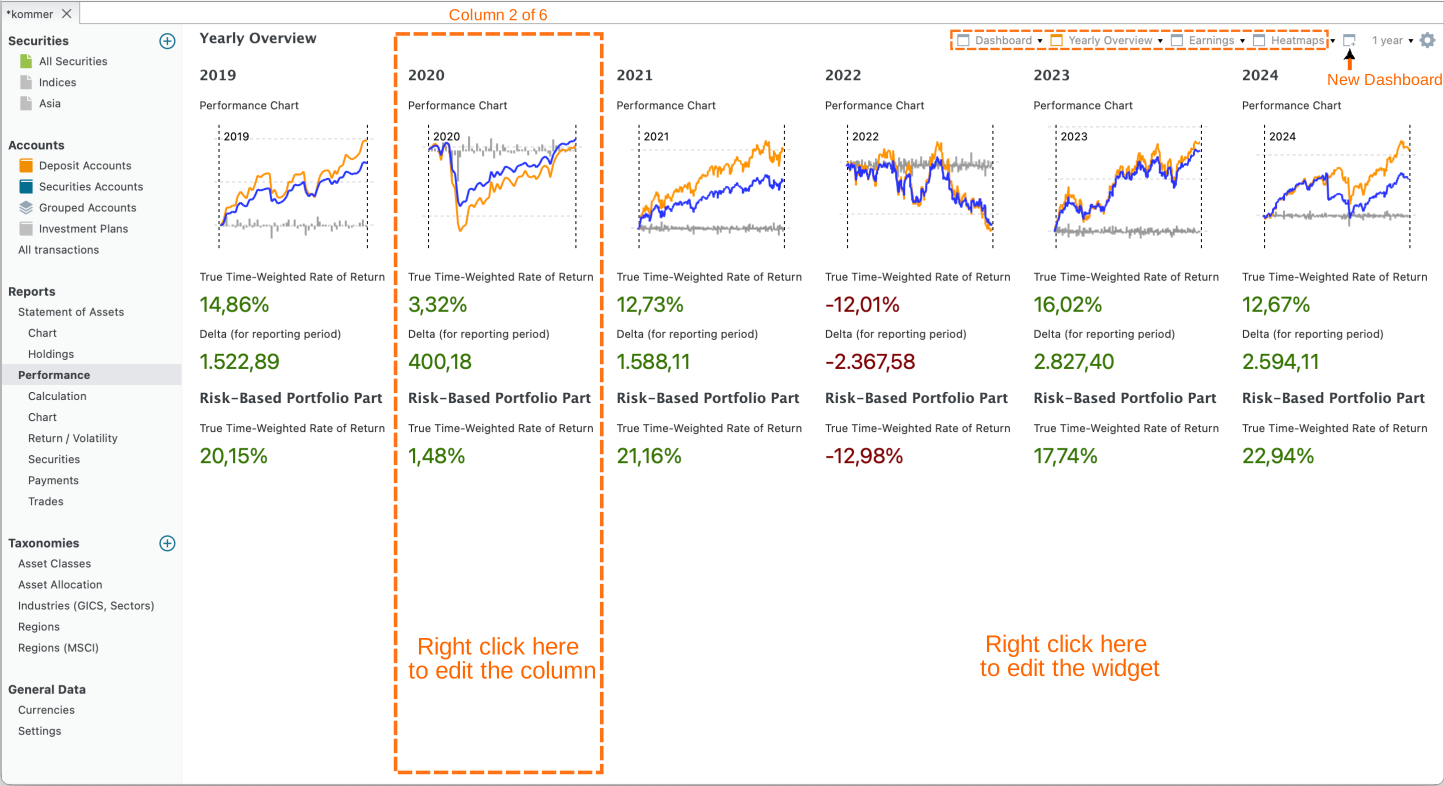
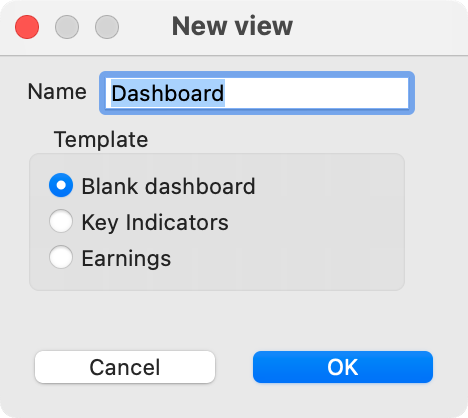
你可以点击报告期左侧的 新建仪表板图标,创建一个新的(空)仪表板(见图 1)。你可以在空白仪表板、关键指标(即默认的收益仪表板)和收入之间选择(见图 2)。要把某个仪表板从菜单中移除,点击名称旁边的箭头并选择 删除。你可以把仪表板移到列表最前面(置于顶层)、重命名仪表板,或为所选仪表板创建一个副本。
一个仪表板包含一列或多列;图 1 中的仪表板包含 6 列。你看不到列的边框。在(空白)区域内右击可删除某一列。你可以借助配置仪表板的齿轮图标(右上角)添加新列。如果已经至少有一列,你也可以在某一列区域内右击,选择 左侧新建列、右侧新建列或 复制列(见图 5)。通过 列宽你可以逐级增减所选列的宽度。当然,由于窗口总宽度保持不变,其他列的宽度也会受到影响。使用 应用到全部选项,你可以为仪表板中所有组件统一设置报告期和数据序列。
每一列可以包含若干可配置的组件:由标签与数值构成的数据块,或一幅图,例如总收益变化或绩效图表。在列中的空白处右击可管理组件,例如添加组件。在组件标签上右击可管理该具体组件,例如更改数据序列或报告期。
组件是按你的喜好定制仪表板的有力工具。Finanzkoch 的 YouTube 视频对此有详尽的介绍(德语讲解,但可开启英语字幕)。论坛上还可以找到 fellow investors 整理的一批非常出色的仪表板。
新建组件选项会展开一个子菜单,其中列出六类组件(参见图 3)。下面逐一说明各类组件。在组件标签上右击会弹出上下文菜单。多数组件都有 编辑标签、删除和 高度等选项。你可以在列内以及列之间拖放组件。按下 CTRL 键(Windows)即为复制而非移动。
graph TD
    A[New Widget] --> B(1. Common);
    A --> C(2. Statement of Assets);
    A --> D(3. Performance widgets);
    A --> E(4. Risk indicators);
    A --> F(5. Earnings);
    A --> G(6. Trades);

    %% Optional: Adding a descriptive title/shape for the main category
    style A fill:#f9f,stroke:#333,stroke-width:2px
    style B fill:#ccf,stroke:#333
    style C fill:#ccf,stroke:#333
    style D fill:#ccf,stroke:#333
    style E fill:#ccf,stroke:#333
    style F fill:#ccf,stroke:#333
    style G fill:#ccf,stroke:#333
1. 通用
- 标题:单行文本字段。
- 描述:字号较小的多行文本字段。
- 当前日期:文本"当前日期",后接计算机的系统日期,其语言和格式按 帮助 > 首选项 > 显示 > 语言 中的设置。
-
可折叠区域:创建之后,你可以把其他组件拖放到此区域中。点击 ▼(向下箭头)图标展开内容组件,点击 ▶(向右箭头)图标隐藏内容。
-
汇率:以 XXX/YYY 数字格式表示的汇率。右击可选择具体的汇率,例如 EUR/USD。
-
交易活动:一幅图表,x 轴为时间(按年和按月),y 轴表示账目笔数。通过上下文菜单,你可以添加或移除 y 轴、更改报告期(默认取仪表板的期间),或更改账目类型(默认为买入、卖出、证券转入和证券转出)以及筛选条件(默认为整个投资组合)。
-
证券:超过限价:你可以在证券主数据中为每只证券设置限价(参见操作指南)。如果该证券的当前价格(截至今天;与报告期无关)超过限价,就会显示该证券的名称、当前价格和限价,并显示日期为
仅过去或仅未来的份额。 -
证券:到达日期:与限价类似(见上文),你可以把某个"特殊"日期作为附加属性关联到证券上。该组件会显示文本
证券:到达日期 (xxx),其中 xxx 表示达到所设日期的证券数量。此外还会提供一份份额名称与日期的列表。该列表可在上下文菜单中排序。 -
证券:事件:事件是一种可以附在特定证券某个日期上的备注,例如分股、股息支付和备注。该组件会显示事件日期、类型、证券名称以及事件描述。
-
证券:最新价格。这是一个单行组件,显示某只证券的当前价格;该证券可在上下文菜单中选择。标签中会提及所选证券的名称。
-
证券:距 ATH:当前价格与该证券历史最高 (ATH) 价格之间的差值,以 % 表示。应在上下文菜单中指定证券。
-
网站:一个文本框,显示某个网站的内容;在上下文菜单中以 URL 指定。允许使用锚点,例如
https://help.portfolio-performance.info/en/concepts/performance/#the-money-weighted-rate-of-return。组件高度可在上下文菜单中调大。 -
垂直间隔:此组件生成一个不可见的矩形,用于占位。它用于在视觉上(垂直方向)分隔各组件。将鼠标悬停在组件上会显示其标签。右击可更改其高度。
2. 资产明细
除最后三个之外,所有组件都是单行文本组件。
-
合计:该资产在报告期末的市值。可用上下文菜单指定资产和报告期。
-
总收益变化、差额(针对报告期)、差额(自首笔账目以来):这些术语的定义见上文。
-
绩效中性转账:显示所选持有期间内绩效中性转账的合计;这些转账在视图 > 报告 > 收益 > 计算中有说明。
-
每月绩效中性转账:显示一张列出全部绩效中性转账的表格,数值按年和月拆分。
-
投入资本(针对报告期)和投入资本(自首笔账目以来):股票投资组合中的投入资本,指已投入该投资组合的资金总额。
-
FIRE 计算:你的 FIRE 数字是为实现财务自由/提前退休而希望达到的储蓄与投资目标金额。一条常用的经验法则是按 4% 的可持续提取率,将其估算为预期年度退休支出的 25 倍。在此组件中,你手动设置 FIRE 数字。随后会根据你当前的净资产、估算的月度储蓄和估算的年收益率(按月复利)来推算实现 FIRE 所需的时间。
-
比例:该组件计算两项资产之间的比例,例如 份额 1 / 整个投资组合。
-
资产明细 - 图表:此组件生成视图 > 报告 > 资产明细 > 图表的迷你版本。若定义了多个图表视图,可在上下文菜单中选用。
-
资产明细 - 持仓:饼图,是视图 > 报告 > 资产明细 > 持仓的迷你版本。
-
类别:饼图,展示各类别占比分布。
-
类别:目标值:显示两张饼图,分别为所选类别下每个类别的实际配置与目标配置。
-
实际与目标配置:显示一张柱状图,展示每个类别的实际配置与目标配置。在图表上左击会显示一个提示框,显示出偏差(差额)。
- 历史最高:显示整个投资组合(或某个替代数据序列)的最高值。
3. 绩效类组件
前三个组件是单行文本,代表常见的绩效指标。
-
时间加权收益率(累计)、时间加权收益率(年化)和内部收益率 (IRR) 是已知的单行绩效指标。数据序列和报告期可在上下文菜单中选择。
-
收益计算:一张完全折叠的表格,类似视图 > 报告 > 收益 > 计算的第一个面板。各科目无法展开。
-
最大贡献者(价值):报告期内绝对价值变化(正负均计)最大的 3 只证券。
-
最佳表现者 (TTWROR):报告期内 TTWROR 绩效最高(正负均计)的 3 只证券。
-
绩效图表:此组件生成视图 > 报告 > 收益 > 图表的迷你版本。通过
汇总级别上下文菜单,可以设置明细程度(日、周、月、季度或年)。 -
热力图形式的月度收益率:热力图是一种数据的图形表示,用颜色编码来可视化投资组合中不同股票的绩效。热力图通常由一个表格或矩阵构成,每个单元格代表某项选定资产的月度绩效。各单元格的颜色对应该股票的绩效。
-
热力图形式的年度收益率:热力图中的每个单元格代表一年。
-
投资组合税率:税款 /(已实现与未实现资本利得 + 收入 - 费用)的比值。
-
投资组合费用率:费用 /(已实现与未实现资本利得 + 收入)的比值。
4. 风险指标
以下六个组件是单行文本组件,代表常见的风险指标。关于 最大回撤、当前回撤、最长回撤期、波动率和下行波动率的说明,见本页顶部。
回撤图表选项会创建该图表的组件版本,如图 1所示。
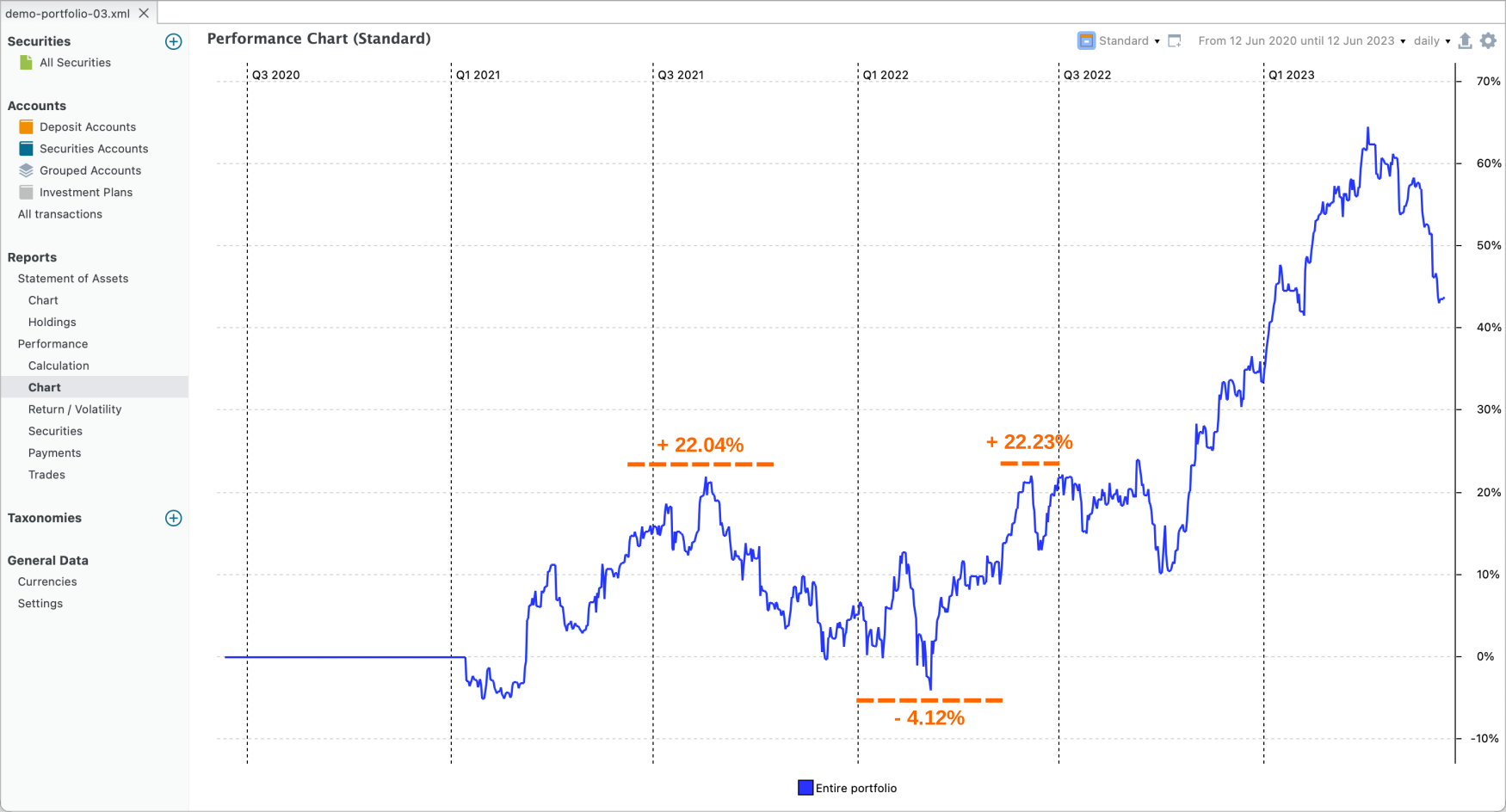
夏普比率是一项金融指标,在考虑投资组合风险的前提下,衡量该投资组合相对于无风险资产的表现。其计算方法是用投资组合的收益率(如内部收益率 (IRR))减去无风险收益率,再除以投资组合收益率的标准差(后者是衡量其波动率的指标)。
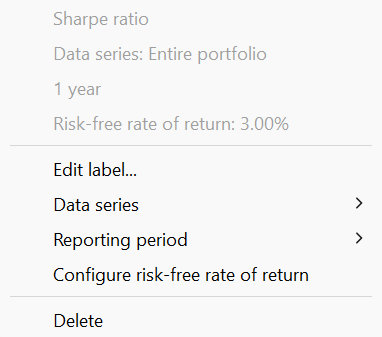
无风险收益率默认为 0%,但可通过上下文菜单调整,以反映你当前的无风险利率(见图 4)。由于该比率以波动率为基础,因此需要完整的历史价格。若价格不完整,计算出的波动率可能被低估。
5. 收入
-
账目概览:显示每月收入的表格,其中包括股息、利息,或两者各自的明细。可用组件顶部的微调按钮调整年份。
-
每月收入:显示每月收入的表格。年份应通过上下文菜单设置。
- 即将派发的股息:显示即将派发股息的表格,按日期排序。对未来一个月内有股息的每只证券,都会显示除权日与支付日期。如果你投资组合中的证券有 ISIN,且你已在设置中保存了 DivvyDiary API 密钥,则数据会从 DivvyDiary 加载。你也可以在某只证券信息面板的事件标签页中查看这些信息。
- 每月收入、每季度收入和每年收入:按月、季度或年度收入的图形表示(柱状图)。
- 按类别划分的收入:按类别划分的收入的图形表示(环形图)。
6. 头寸
-
有盈 / 亏的头寸数量:单行组件,以灰色显示头寸总数,并配一个向上的绿色箭头加计数器表示盈利头寸数量,一个向下的红色箭头表示亏损头寸数量。
-
头寸盈 / 亏:报告期内头寸的净总值合计。盈利用绿色,亏损用红色。可用上下文菜单设置资产和报告期。
-
平均持有期:平均持有期的计算方式如下:所有在所选报告期内某一时刻处于投资组合中的头寸都计入在内。每只证券的持有期是买入与卖出时间之差。对当前持有的头寸,按即期卖出处理。头寸权重按该头寸的买价相对于全部买价总额的比例计算。平均持有期为所有头寸上"持有期 x 头寸权重百分比"乘积之和。该指标可用天或年显示。
-
投资组合换手率:投资组合换手率衡量在整个持有期内,投资组合中有多少资金(以金额计)被"置换",其结果以平均投资组合价值的比例表示。换手率 100% 意味着此后投入投资组合的全部资金都已被置换。
-
每月投资、每月费用和每月税款:展示投资、费用或税款总额的表格。行对应年份,列对应月份,每个单元格即为一年中的月度记录。