全部证券
顾名思义,该列表包含你正在监控(≠ 已买入)的所有证券。要查看当前在投资组合账户中的证券,请前往 报告 > 资产明细。
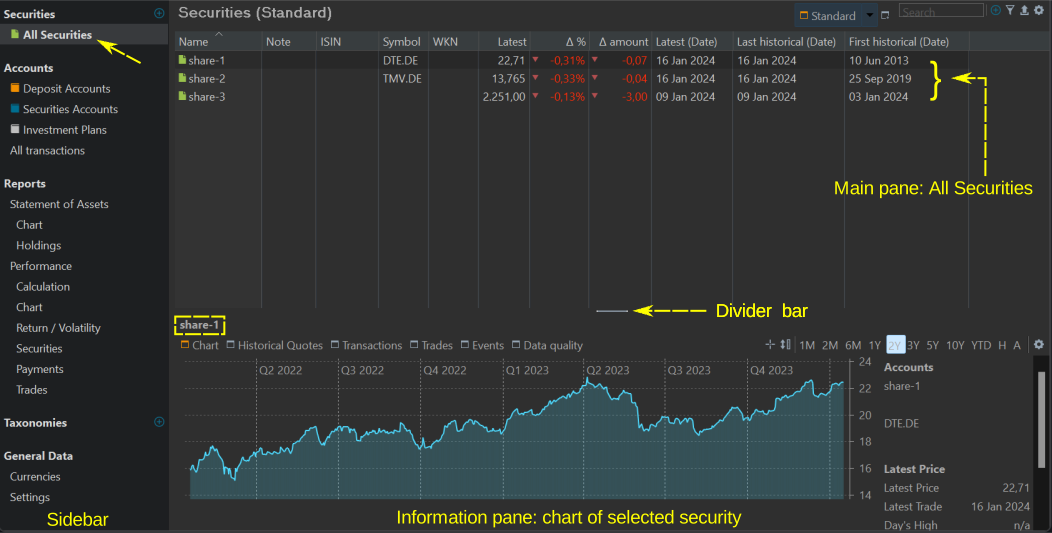
此视图包含两个面板。主面板是所有可用证券的列表。你可以选择多个证券,但其中只有一个可以处于激活状态。信息面板显示激活证券的图表。
主面板:全部证券列表
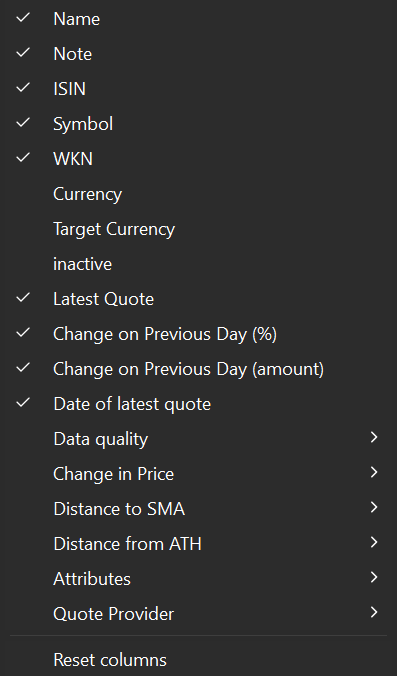
主面板本质上是一张列出所有可用证券的表格。点击列标题可按该列对表格排序。你可以拖动列标题来重新排列任意一列。拖动两列之间的分隔线可调整左列的宽度。你可以用上下文菜单(在列标题上右击)重命名或隐藏某一列。添加、删除或把列重置为原始布局,可用 显示或隐藏列图标(右上角的齿轮符号)完成。默认的列显示在图 1 中;它们在图 2 中也有勾选标记。图 2 给出了所有可用列的清单。
各列的定义与简要说明请参见术语表。请注意,列标题有时与字段名称不同,例如 Δ 额;此外有若干字段被归入同一个类别,例如数据质量。
图 1 所示为 标准视图。视图会记录可见的列、列宽、列标题以及表格的排序顺序。点击按钮旁的三角形图标,可以访问复制、重命名或删除当前视图的选项。
如果你经常需要某种自定义布局,可以复制标准视图,为它取一个新名字,再按你的偏好进行自定义。新建的视图会放在标准视图的右侧。你也可以使用 新建视图按钮(搜索框左侧)基于默认设置创建新视图。
通过搜索框你可以筛选可见证券的列表。例如,在搜索框中输入 "DE" 只会显示 share-1 和 share-2,因为它们的股票代码中包含字符串 "DE"。
筛选图标用作更细分类的筛选器。可用选项有:仅已启用投资品、仅已停用证券、仅证券、仅汇率、持仓 ≠ 0、持仓 = 0,以及证券:超过限价。对于最后一项,你需要在投资组合的设置(菜单 视图 > 设置)中新建一个类型为"限价"的属性。然后你就可以把这一列添加到表格中并填入数值。
当前视图下显示的表格可以导出为 CSV 文件,保留行列数量及其(自定义的)列标题。
通过拖动分隔条,你可以调整主面板的大小,使其变大或变小。你甚至可以把它扩展到占满整个画布,或把它完全隐藏。鼠标悬停时分隔条会显现出来。
信息面板
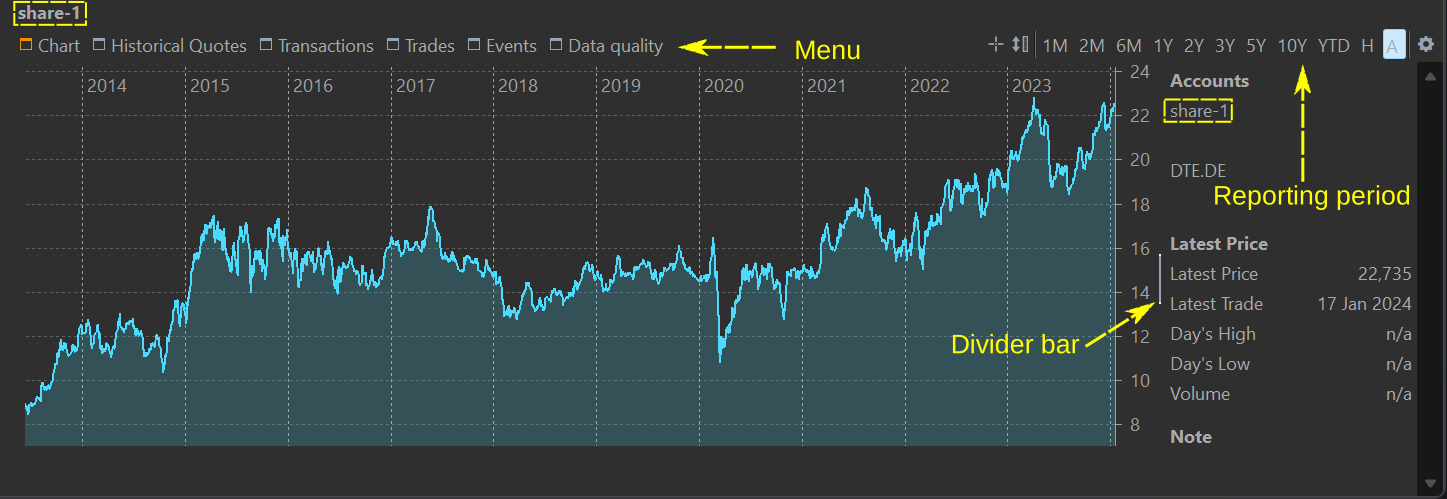
信息面板默认显示激活证券(即主面板中最后选中的那个证券)的图表(参见图 3)。每当选中不同证券时,该图表都会更新。
图表菜单
图表菜单被选中时会变为橙色,并显示激活证券的折线图。在图表右侧会显示该证券的详细信息,例如股票代码、最新价格等。通过竖直分隔条,你可以缩小或扩大该区域,以显示更多或更少的图表内容。把分隔条一路拖到最右侧即可完全隐藏此区域。鼠标悬停时分隔条会显现出来。
通过报告期菜单,你可以设定图表的时间跨度,从 1 个月 (1M) 到 10 年 (10Y)。该跨度始终是从今天往回推相应时长。图表的 x 轴可细分为月份 (1M、2M 和 6M)、季度 (1Y 和 2Y)、2 个季度 (3Y) 或年份 (5Y 和 10Y)。你还可以选择 YTD(年初至今)选项,即从今年 1 月 1 日直到今天。选项 H 代表该证券的完整持有期(即从买入日期直到现在),而 A 表示"全部数据",即从第一条到最后一条历史报价。
如果在图表上点击并按住,可以查看该时刻证券的日期和价格。若还有附加标记,例如份额数或简单移动平均 (SMA) 之类的时间序列,它们也会一并显示。要按数值对这些条目排序,可以按住 Alt 键点击。
点击报告期菜单的第一个图标(十字准星)会在图表上方显示一个大的十字准星。原点 (0,0) 位于鼠标点击的位置。纵轴会揭示 x 轴上的位置或确切日期。横轴会显示该证券当天的历史价格。
通过第二个图标(测量距离),你可以确定图表上两点之间的确切天数。它还会显示两点之间历史价格的差值及相应的百分比。
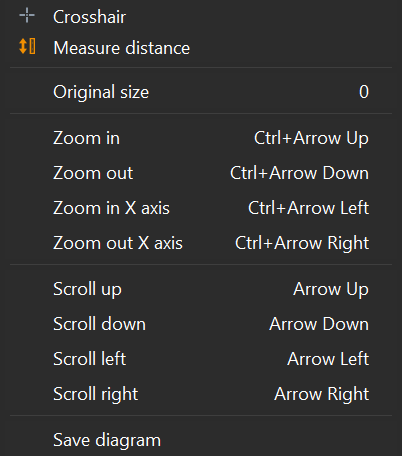
这两个选项也可以通过上下文菜单访问(在图表上右击)。
- 原始尺寸:将图表恢复为所选时间跨度的默认状态。数字 0 在此处用作快捷键。
- 放大/缩小:在 y 轴上显示更多细节(放大)或更少细节(缩小)。缩放可以通过快捷键或鼠标中键滚轮完成。
- 放大/缩小 X 轴:显示更精细(放大)或更粗略(缩小)的时间刻度
- 上移、下移、左移、右移:在 y 轴上向上(上)或向下(下)移动,或在 x 轴上移向更早的时间(左)或更晚的时间段(右)
- 保存图表:允许你把图表保存为 PNG 或 JPG 格式的图片。
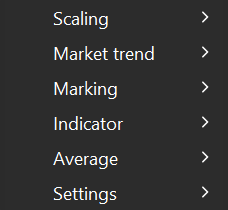
通过配置图表图标(右上角的齿轮),你可以在图表上设置众多附加数据。图 5 显示的是折叠后的视图。
- 尺度(适用于 y 轴)
- 线性:线性刻度间距均匀,刻度上每一个单位代表相同的数值差。
- 对数:对数刻度的数值间距并不恒定。每一级代表 10 的一个幂次增长,例如 1、10、100、1000。该刻度把大跨度压缩成更易观察的视觉呈现,并突出相对变化。
- 市场趋势:会显示一条额外的水平轴。
- 市场趋势线:图中会加上一条额外的水平参考线,它在 Y 轴上的交点为所选报告期的第一条报价。此线作为参考点,使你能够把图中各个价格与这一初始报价作比较。历史价格落在市场趋势线之下的区域会被浅色填充,以强调相对于报告期首条报价而言表现较差的部分。
- 市场趋势 vs. 成本:这条额外的水平轴与该证券的买价水平相交。
-
标记:可以在图表上加入附加符号,以传达特定信息或突出关键数据点。
- 买卖:买入(证券转入)与卖出(证券转出)账目分别以绿色向上三角形和红色/橙色向下三角形标记。
- 份额:图中叠加一条附加的阶梯线,描绘任一时点所持的份额数。
- 股息:股息在图上以一个小的蓝色矩形表示。鉴于股息通常只占市场价的一小部分,该标记的位置非常靠近 y 轴的原点。
- 事件:事件说明列于图表底部,与相应日期对齐。此外,图中在每个事件对应的日期处还会显示一条小的竖直虚线。
- 高/低:在该证券达到最高或最低报价的位置,图表中会分别加入一个绿色向上箭头(高)和一个红色向下箭头(低)。
- 成本 (FIFO):图中叠加一条粉色阶梯线,表示该时刻的成本。成本按先进先出法计算。
- 成本 (移动平均):与 FIFO 方法类似,图中会加入一条粉色阶梯线,展示各时刻的成本。不过此时计算方法遵循移动平均原则。
-
显示限价:在启用此选项之前,须先新建一个限价类型的证券属性。你还应把该属性作为附加属性添加到你的证券中。例如输入限价
> 17(见图 6)。17 这个数值处会出现一条橙色水平条。图 6: 带限价指示的图表。 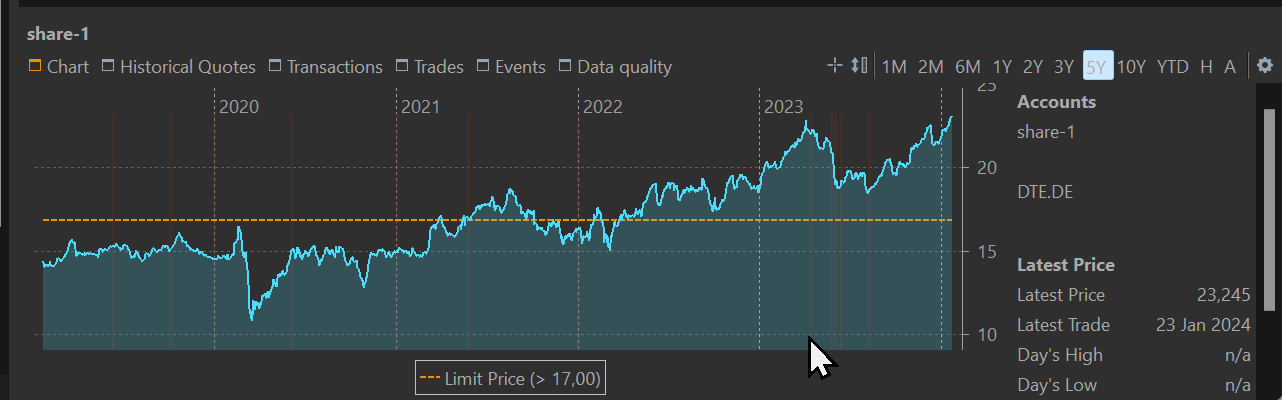
-
指标
- 布林通道:由三条带/线组成——上轨线、中轨线和下轨线——绘制在价格图表上。中轨线(虚线)是该证券价格在指定周期内的简单移动平均 (SMA)。上轨线和下轨线分别是价格相对中轨线的 +1/-1 标准差。
- MACD:即指数平滑异同移动平均。它是一种常用的动量指标,用于分析证券价格趋势的强度和方向。
- 平均
- 简单移动平均 (SMA)(5、20、30、38、50、90、100、200 天):对每一个时点计算 SMA,并绘制在图表之上。
- 指数移动平均线 (EMA)(天数同上):SMA 在计算中对所有数据点赋予同等权重,而 EMA 对较新的价格赋予更高权重、对较旧的价格赋予更低权重。这使 EMA 对近期的价格变化更为敏感。
- 设置
- 显示标记线:当标记功能启用时(如上文所述),图表上会以相应的颜色显示一条竖直标记线,标记值显示在该竖线旁边。
- 显示数据标签:或者,当数据标签激活时,标记值直接显示在标记符号旁边,而不是放在竖线旁边。
- 显示缺失交易日:启用此选项会在历史报价缺失的正常营业日位置画上小的竖条(例如参见图 6)。
- 百分比刻度 (次要):在图表左边界处添加一条新的 Y 轴。该刻度以百分比表示,初始买价设为 0%。
- 辅助线 (报价):如果次要百分比刻度可见,虚线水平线可以对齐主报价轴(此选项),也可以对齐次要百分比轴(下一个选项)。
- 辅助线 (百分比):此选项与上一个选项应启用其一。启用此选项时,虚线水平线按百分比水平对齐。
历史报价
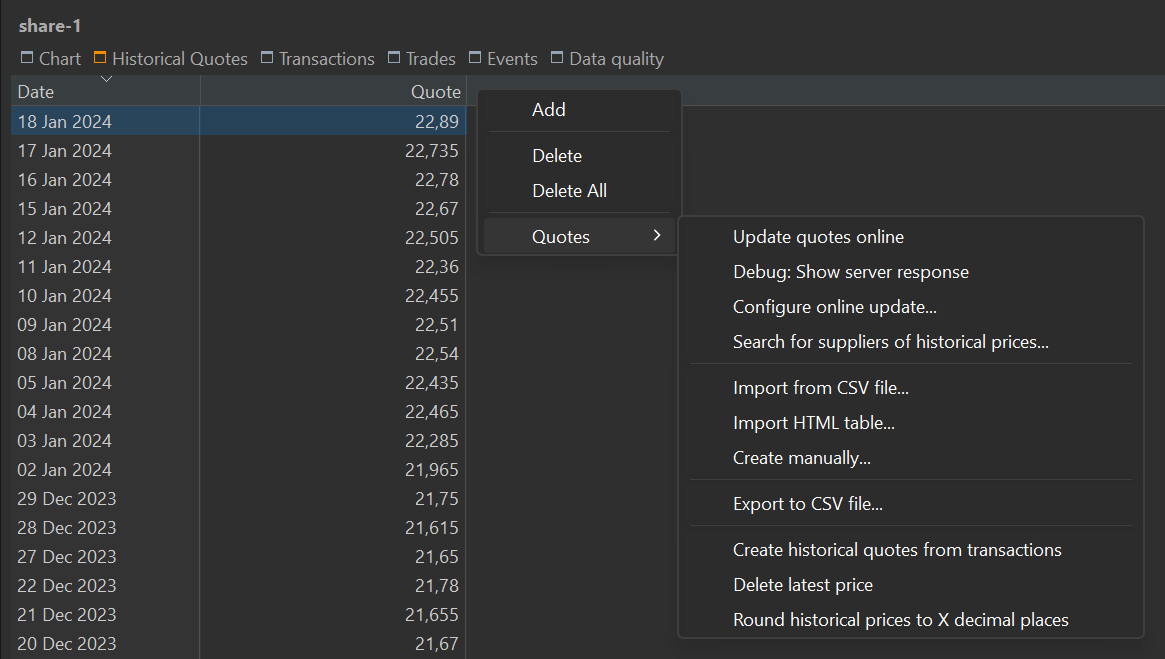
信息面板中的历史报价菜单显示一张两列表格,展示主面板中所选证券的日期和报价(见图 6)。点击列标题可按该列以升序或降序排列表格。你可以通过拖动列标题来重新排列各列。
双击日期或报价即可修改其数值。更改日期时请小心,因为新的报价会覆盖该日期已登记的任何报价。
使用"导出数据为 CSV"功能(右侧图标)可把整张表格保存为 CSV 文件。上下文菜单(右击)提供各种管理选项。
-
添加:此选项让你输入该证券的日期及相应报价。你可以为任何有效日期添加报价,甚至可以是未来的日期。
-
删除:要删除一行或多行,请先做选择。若要连续选择,点击第一行,按住 Shift,再点击最后一行。若要非连续选择,请使用 Ctrl 键。利用上下文菜单删除所选的行。
-
删除全部:此命令移除表格中所有历史报价。请注意此操作无法撤销。
-
报价:此标题下隐藏着若干附加选项(见图 6)。其中许多选项也可以从其他上下文(例如菜单)中执行。
-
在线更新报价:菜单
在线 > 更新报价(所选证券)的快捷方式。 -
调试:显示服务器响应:如果该证券已关联到某个在线数据提供方,你可以查看来自该服务器的 HTTP 响应。
-
配置在线更新...:此选项会显示"证券"属性表单,并选中"历史报价"标签页;见
文件 > 新建。 -
搜索报价提供方...:显示
文件 > 新建向导的第一步。 -
从 CSV 文件中导入...:此命令等同于
文件 > 导入菜单。CSV 文件必须至少包含两列。
-
导入 HTML 表格...:此选项让你导入一份在网页上找到的历史报价表格。文中给出了一些示例(见图 7)。 {#import-html-table}
图 8: 从历史报价上下文菜单导入 HTML 表格。 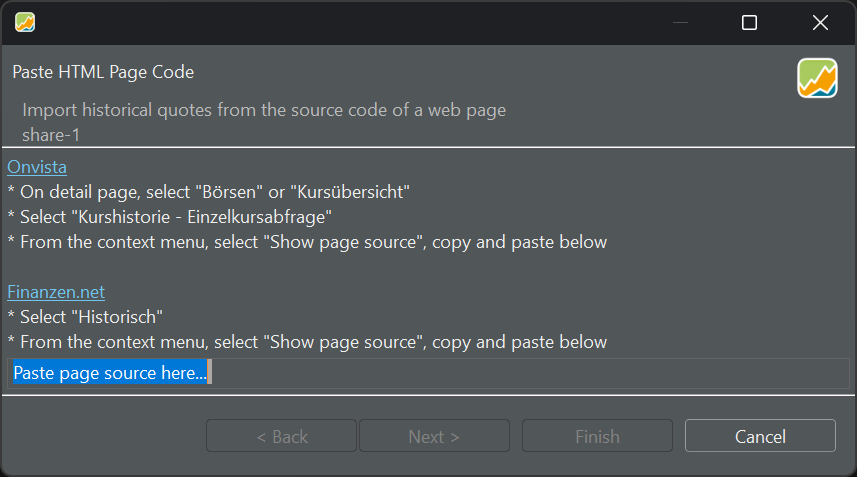
例如,前往 https://www.finanzen.net/historische-kurse/nvidia。你也可以在该网站首页搜索该证券。输入起始日期、结束日期和一个交易市场。NVIDIA 在 XETRA 上市。点击 Suchen(搜索)。在表格上右击,并从上下文菜单中选择 View Page Source(查看网页源代码)。将全部内容复制并粘贴到 PP 中。
- 手动创建...:此命令与上文的添加选项相同。 -
导出至 CSV 文件...:此命令与
导出按钮(右上角)相同。 -
从账目中生成历史报价:如果某证券存在账目(买入或卖出),与这些账目相关的报价价格可以并入历史价格。账目价格优先,并会覆盖该日期上任何已存在的历史报价。
-
删除最新报价:
-
将历史报价约至小数点后 X 位:把 99.994 这样的数值约到两位小数时,结果为 99.99,而 99.995 则会进位为 100.00。请记住,不可能把一个数约到比原先更高的精度。例如,试图把前一个数约到四位小数,并不会改变该数。
-