文件 > 新建
通过 文件 > 新建 菜单,你可以创建 Portfolio Performance 能够管理的各种资产。
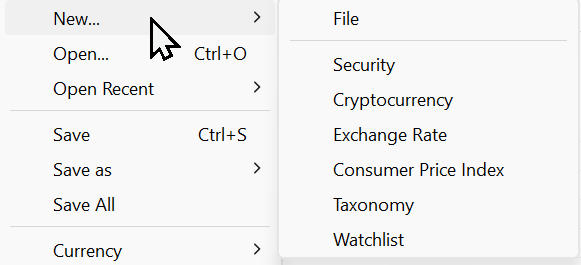
投资组合(文件)
文件 > 新建 > 文件 选项会启动一个用于创建新投资组合的向导。在该向导中,你需要设置投资组合的基准货币、创建证券与现金账户(必需),并可添加其他现金账户、纳入证券与类别(可选)。关于该向导的详细说明,见快速上手 > 创建投资组合文件。
证券
菜单选项 文件 > 新建 > 证券 一望而知:它让你创建一项新证券。在界面中的其他位置也可以这样做;例如在创建投资组合的向导中(见上文),或使用侧边栏 证券 旁边的小绿色图标 ,以及在 全部证券视图中。
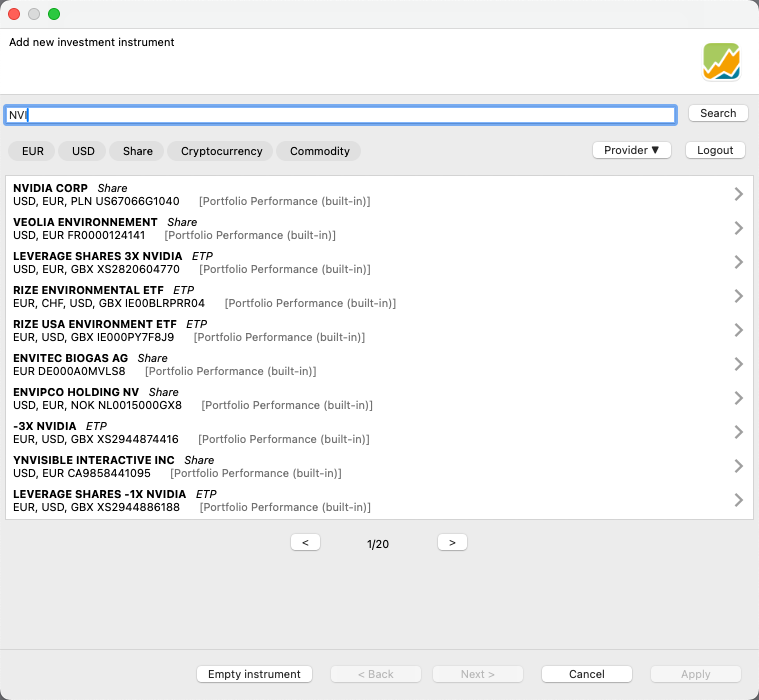
你可以创建一个新的空白投资品(左下角),也可以搜索已有的投资品。
在搜索框中输入证券名称的一部分(如 NVI),然后点击 搜索。
请注意,搜索词不区分大小写。所有包含该搜索词的投资品都会被返回(如 Veolia eNVIronment)。
使用 EUR、USD、Share、Cryptocurrency 或 Commodity 这些按钮,可以把搜索结果限定为指定货币或指定类型的投资品。如果有多页结果(如 1/20),可以用 > 或 < 按钮翻页(见图 2)。
每个投资品会显示以下信息:
- 投资品名称,如 NVIDIA CORP
- 类型(如股票、交易所交易产品 (ETP) 如交易所交易基金 (ETF),或能源、金属等大宗商品)
- 该投资品交易的货币
- 该投资品的 ISIN 编号
- 历史价格的提供方(CoinGecko、Yahoo Finance,或 Portfolio Performance 内置数据源)
各术语的定义见基本概念 > Portfolio Performance 术语表。
选定投资品后,下一步 按钮即可使用,据此可以选择具体的交易所(伦敦证券交易所 (LSE)、德意志交易所 (XETRA)、NASDAQ 等)。点击 下一步 会显示最近三个月的历史价格以供核对。若选错了,你随时可以退回上一步。点击 应用 将使用所有可用的历史价格创建该投资品。
某些信息(如名称、货币、代码与历史报价)会依据所选数据源自动填入。你应始终核对这些信息,尤其是证券交易所。所有细节都可以更改——连名称也可以。
你也可以从一个空白证券开始(见图 3),手动输入所需信息。
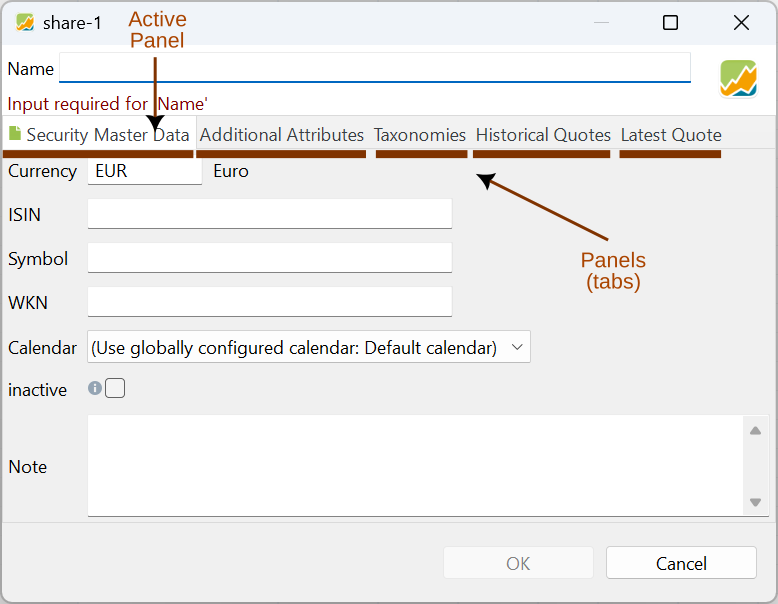
其中只有 名称是必填的,但还有若干其他字段需要注意。它们分为 5 个子面板,在图 3 中以黄线标出。
-
证券主要信息
本面板在图 3 中完整可见。货币字段必须与该证券交易所使用的货币一致。一旦用该证券记录了账目,货币便不可更改。点击货币框会展开一个包含所有可用货币的下拉列表。
ISIN、证券代码 与 WKN 字段已在前文说明。代码字段尤其关键,因为历史报价的报价馈送会用到它(详见下文)。
日历 下拉列表让你可以选择特定的证券市场日历,如 Euronext、伦敦证券交易所、纽约证券交易所等。这些日历包含关于交易日与(银行)节假日的信息,会影响某些计算、价格缺口的显示以及储蓄计划的执行。更详细的说明见 帮助 > 首选项 > 日历 菜单。
一项证券可以设为启用或停用。若设为停用,该证券不会出现在买入或卖出对话框中,历史价格也不会自动更新。
在图 3 的底部,你可以为该证券添加一条个人备注。
-
附加属性
除了证券主要信息中的属性外,你还可以使用其他属性;例如一个标志图案。这些附加属性可以加入
报告 > 收益 > 证券之类的表格。这些属性的值必须手动输入,且不能用于计算。附加属性在
(左侧) 侧边栏 > 常规数据 > 设置 > 属性 : 证券(位于底部)中定义。更多信息见此处。 -
类别
类别是你证券的一套分类体系。类别通常按行业、板块、地理区域、市值或资产类别等共同特征对证券分组。例如,现有的
资产类别类别可让你把证券归入 现金、权益、债权、房地产 或 大宗商品 等等类。在新投资组合中首次打开类别面板(见图 4)时,它会是空的。要开始使用类别,你需要为投资组合创建一个或多个类别。在图 4 中可以看到四个类别:资产类别、资产配置、行业 (GICS、行业板块) 与地区。这些类别同样会出现在视图菜单中。
图 4: 类别面板。 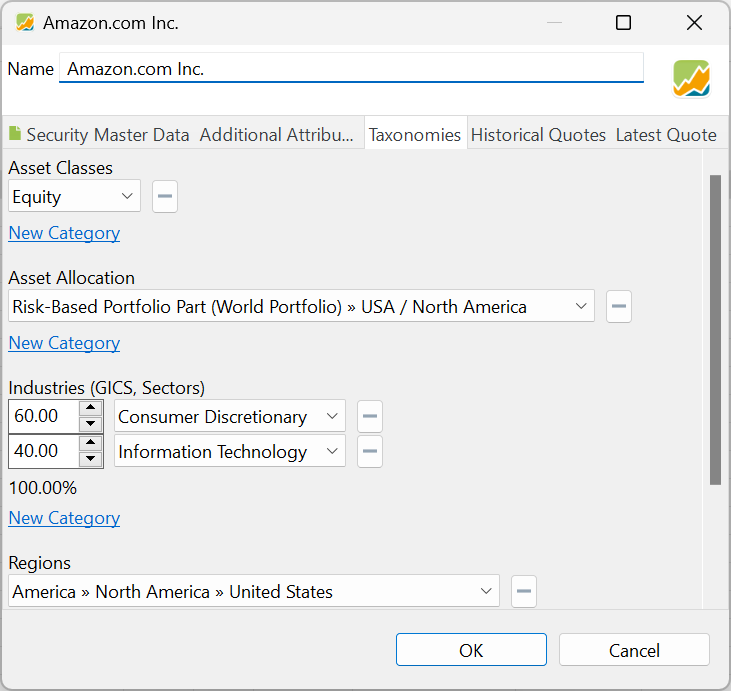
要把一项证券归入某个类别,请点击该类别下方的
添加分类按钮。此时会展开一个下拉菜单,列出所有可能的类别以及一个权重输入框。你可以把一项证券归入多个类别。同一类别的多个分类也可以同时归入,只要合计权重不超过 100%。若类别旁未显示权重(见图 4),则其权重为 100%。点击类别旁边的减号按钮(-)可将其从类别归属中移除。上述操作也可以在类别视图中完成(更为便捷)。关于如何创建、管理和使用类别的详细说明,见手册中的参考 > 视图 > 类别一节。
-
历史报价
要评估投资组合,你需要证券的当前价格与历史价格。在此面板中(见图 4),你可以设置
报价馈送的数据源。作为提供方,你可以在若干选项中选择:Yahoo Finance、Alpha Vantage、Quandl 等(见图 5)。你甚至可以指定一个包含这些历史数据的网页(如某个投资者站点);从 Morningstar 导入基金数据中给出了一个例子。你也可以自己创建这些数据,并从 csv 文件中导入报价。图 5: 历史报价面板。 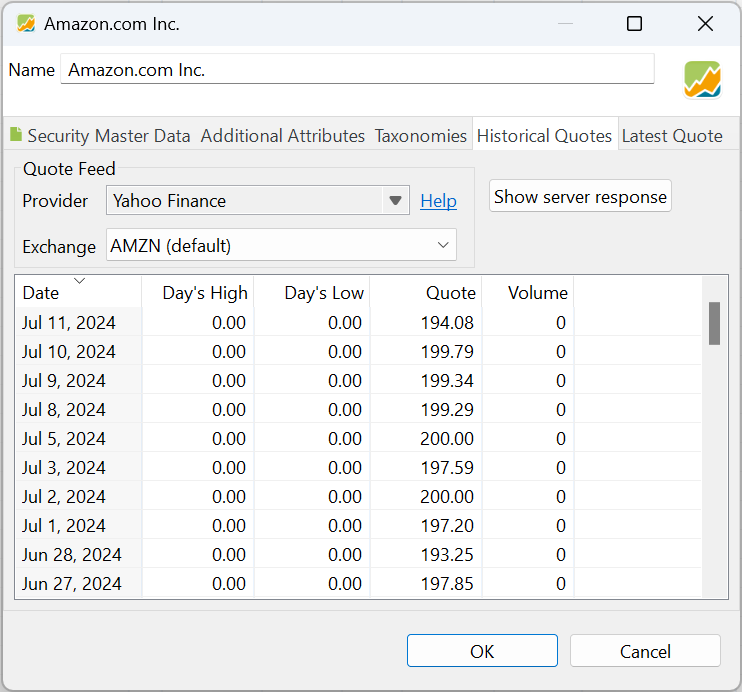
具体取决于所选的提供方,你可能需要输入额外信息。如果提供方是一个网站,你需要指定 URL。如果提供方涵盖多个
交易所,你需要选出正确的那一个。图 6: 历史报价面板。 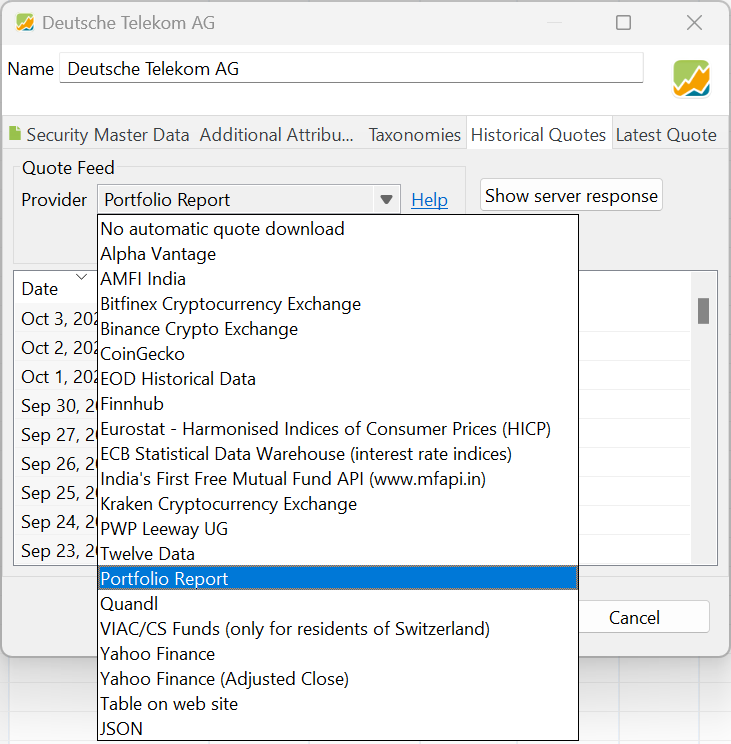
为大盘股(大公司)下载历史价格相对直接。但获取冷门股票、共同基金、债券、比特币等的数据有时会更有难度。我们在操作指南一章的下载历史价格中深入探讨了这些话题。
-
最新报价
最新报价面板与历史报价面板非常相似。在这里,你可以配置实时数值,例如最新价、最新成交、当日最高、当日最低与成交量。
加密货币
加密货币是基于区块链系统的数字资产。市场上已有数千种不同的加密货币,其中最为人熟知的是比特币。与传统资产不同,加密货币背后没有任何有形或无形的价值支撑。相反,其价值完全由市场需求以及投资者愿意为其支付的金额决定。
在 PP 中,加密货币与其他证券(如股票)一视同仁。你可以买入和卖出加密货币,但不能持有以加密货币计价的现金账户。
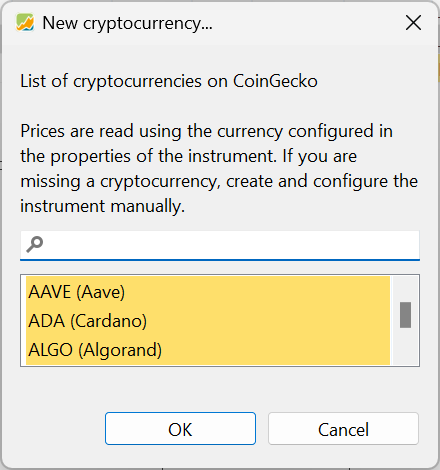
图 7 中列出的加密货币来自知名的 CoinGecko 网站。你可以用搜索框在这份很长的列表中查找特定的加密货币。如果所需的加密货币未列出,你应创建一个新的空白证券;请记住在 PP 中加密货币与证券并无区别。不过,你还需要找到一种方式,为这项新的加密货币证券获取历史价格数据。
汇率
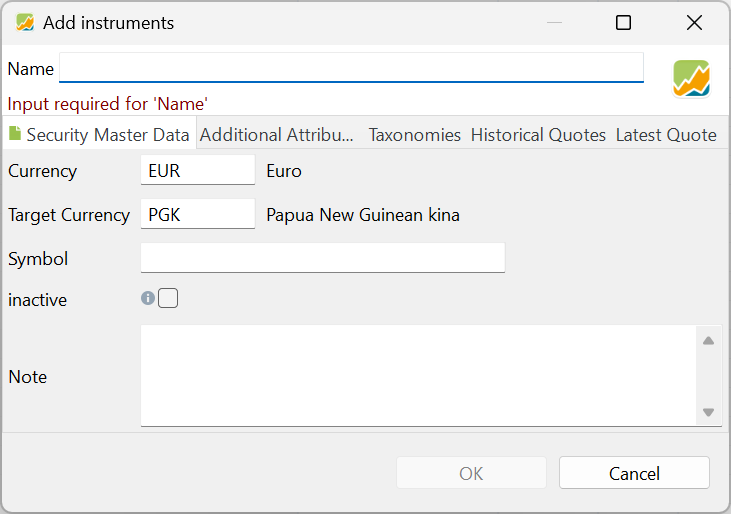
Portfolio Performance 使用欧洲中央银行的汇率。你可以在视图 > 货币菜单下找到约 40 个可用汇率的列表。在少数情况下,你可能需要某个不在可用列表中的汇率。
要创建自定义汇率,请使用 文件 > 新建 > 汇率 菜单。你需要为想添加的货币提供一个报价提供方,例如某个 JSON 源或网页。创建自定义汇率之后,它会被加入货币列表,在 提供方 列中显示名称 Security based exchange rate provider。
消费者物价指数
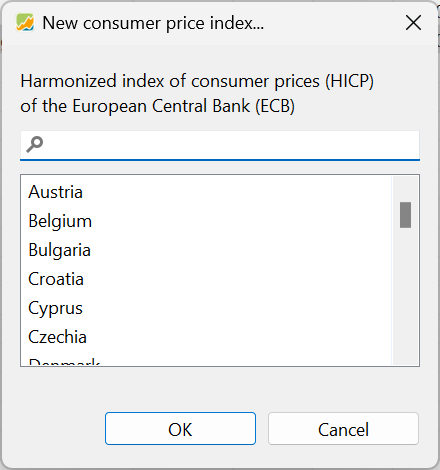
调和消费者物价指数 (HICP) 取自 Eurostat 网站,代表欧元区家庭购买的商品与服务的月度通胀率。HICP 之所以"调和",是因为欧盟所有国家都采用相同的方法来计算它。以 2015 年为基期,基数为 100。
选定国家后,会创建一个名为 [name of country] (HICP) 的证券,其日历为每月第一天,报价馈送提供方为 Eurostat - Harmonised Indices of Consumer Prices (HICP)。
不过,由于它是一个指数,这些数据序列通常不会被当作常规证券(买入或卖出)来使用。它们可以作为你其他投资的基准。
类别
要创建新类别,请从菜单中选择 文件 > 新建 > 类别。这会打开 创建新类别 输入框,你可以在其中为类别命名,并选择是创建新的空结构,还是使用预定义模板,例如资产类别或行业 (GICS)。有关创建和管理类别的更多信息,见参考手册中类别一节。
关注列表
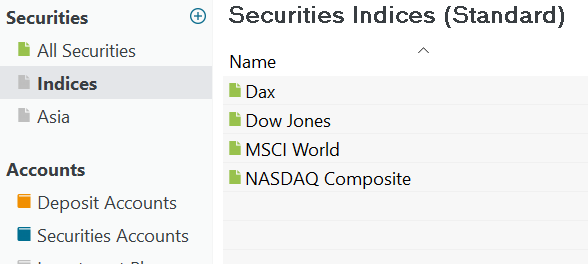
关注列表是对证券的手工分组。要创建新列表,请在菜单中转到 文件 > 新建 > 关注列表。创建之后,它会出现在 全部证券标题之下。例如,图 10 显示了两个名为 Indices 与 Asia 的关注列表,其中第一个包含四项证券指数,如 DAX 与道琼斯。你可以在 PP 中创建任意多个关注列表。
使用关注列表的右键菜单(在列表上右击),你可以在侧边栏中重命名、删除或移动该关注列表。删除关注列表实际上不会删除其中的证券;只是把该列表从侧边栏中移除。
向关注列表添加证券是手工过程;从 全部证券 视图中拖动一项或多项证券,拖放到该关注列表上即可。要从关注列表中移除某项证券,右击该项证券并选择'从 Your_Watchlist 中移除'。该操作不会删除证券,只是把它从关注列表中移除。该证券仍可在 全部证券 视图中找到。其他菜单选项见右键菜单。
关注列表会继承 全部证券 的视图设置,共享相同的列及其配置,如宽度、列名与排序顺序。在某个关注列表中对视图所做的更改会应用到所有其他关注列表,包括 全部证券。不过,像 持仓份额 = 0 这样的筛选设置则是每个关注列表各自单独记住的。